
ארכיון תגיות: outlook

פתרון בעיה: לא ניתן להתחבר ל- Outlook ע”י HTTP over RPC

מקור הבעיה עשוי להיות באיבוד תוקף ה Certificate כיוון שה- Certificate המונפק ע”י השרת הוא ברוב המקרים Self signed, כלומר תעודה אשר מונפקת ע”י השרת ואינה מוכרת ע”י שום גוף או ארגון בינלאומי אובייקטיבי.
מה שיש לעשות במקרה זה הוא לחדש את תוקף התעודה

חידוש תוקף התעודה

יש להגיע לשרת הרלוונטי ושם תחת:
Administrative tools -> Certification Authority

Certification Authority

(במידה ושירות זה לא מותקן, יש להתקינו דרך Add remove windows components)

בשלב הבא יפתח החלון הבא:
Right Click -> All Tasks -> Renew CA Certificate
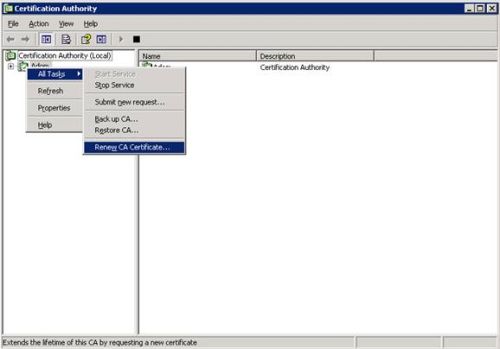
Renew Certificate

פעולת חידוש התעודה מוסיפה 5 שנים.
לאחר ביצוע חידוש התעודה, יש לייצא אותה לקובץ נגיש:
Right Click -> Properties -> View Certificate -> Details -> Copy to a File Under Server name (Adom)
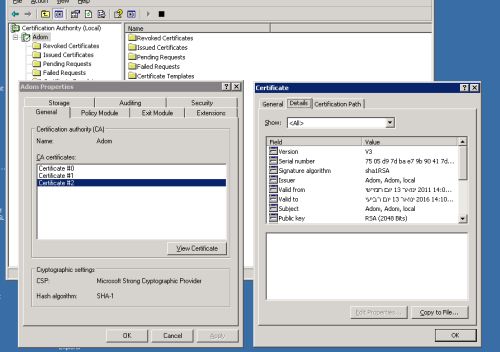
פתרון בעיה: לא ניתן להתחבר ל- OUTLOOK ע"י HTTP OVER RPC

לאחר ביצוע הייצוא והעתקת התעודה לקובץ נגיש, יש להעביר, להעתיק אותו למשתמשים, ללחוץ עליו ולהתקינו.
פעולה זו, תחדש את התעודה הנוכחית אצל המשתמש ותעדכן אותה.

פתרון בעיה: Microsoft Outlook נתקל בבעיה ועליו להיסגר

להלן פתרון למצב שבו אאוטלוק אינו נפתח ומתקבלת הודעת שגיאה כגון “Microsoft Outlook נתקל בבעיה ועליו להיסגר” (נוסח הודעת השגיאה תלוי בגרסת מערכת ההפעלה שבמחשב):

  1. אתר את הקובץ Outlook.exe.

    ניתן לבצע חיפוש של הקובץ או לחפשו ידנית –  Outlook.exe ממוקם בדרך כלל באחת התיקיות הבאות, בהתאם לגירסת Outlook שבה אתה משתמש:
    Outlook 2010
    C:Program FilesMicrosoft OfficeOffice14
    Outlook 2007
    C:Program FilesMicrosoft OfficeOffice12
    Outlook 2003
    C:Program FilesMicrosoft OfficeOffice 11
    Outlook 2002
    C:Program FilesMicrosoft OfficeOffice 10
    Outlook 2000
    C:Program FilesMicrosoft OfficeOffice 9

  2. בצע לחץ לחיצה ימנית על Outlook.exe ולאחר מכן לחץ על מאפיינים.
  3. בכרטיסייה ‘תאימות’ (Compatibility), לחץ כדי לנקות את ‘הפעל תוכנית זו במצב תאימות עבור תיבת הסימון’.
  4. לחץ על אישור.
  5. נסה להפעיל את Outlook.