ארכיון הקטגוריה: תקלות ופתרונות

סרגל הפעלה מהירה ב- Windows 7

כיצד להריץ ב Win 7 את ה quick-launch (סרגל הפעלה מהירה) כשם שיש ב Win XP?

סרגל quick-launch קיים ב Windows 7 אבל אינו מופעל ב Default. על מנת להפעילו יש לבצע את השלבים הבאים:

  1. יש ללחוץ קליק ימיני על שורת המשימות ולסמן New toolbar
  2. בשלב הבא, יש לכוון את ה Toolbar שירוץ מהמיקום הבא:
    C:Users(user-name)AppDataRoamingMicrosoftInternet ExplorerQuick Launch
  3. בשלב הבא יופיע הסרגל בשורת המשימות, יש לעשות לו כיוונים כגון בחירת מיקום רצוי או הסרת תצוגת טקסט (בכדי שנראה רק אייקונים).
לגבות ולשחזר ב WINDOWS 7

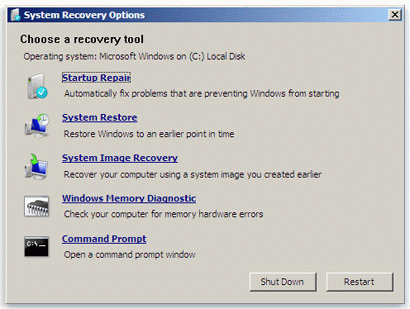
ישנם מספר אפשרויות וכלים לגבות ולשחזר מתוך windows 7

בתוך לוח בקרה יש להיכנס אל 'גיבוי ושחזור', ולבחור בין האפשרויות:

1. Startup Repair – פותר בעיות כגון קבצים חסרים או קבצי מערכת פגומים שעלולים למנוע את הפעלת windows כראוי.

2. System restore מ- שחזר את קבצי המערכת לנקודת זמן מוקדמת יותר מבלי להשפיע על הקבצים שלך כגון דואר אלקטרוני מסמכים או תמונות.

3. System image Recovery – יוצר תמונת מערכת (IMAGE) אותו גיבוי מתבצע לדיסק חיצוני או רשת במידה ורוצים לשחזר את כל מערכת ההפעלה עם הנתונים ניתן לשחזר באמצעות הפונקציה הזאת שמכילה את מערכת ההפעלה עם המסמכים תמונות ונתונים.

4. Windows memory diagnostic – סורק שגיאות בזיכרון של המחשב.

5. Command Prompt – שורת פקודה למשתמשים מתקדמים לצורך אבחון תקלות ובעיות.

לגבות ולשחזר ב WINDOWS 7

Win 7 – Run as Administrator

כאשר יש צורך להפעיל אפליקציה או תוכנה מסוימת ב Win 7 ומי שאמור להריץ אותה, אינו בעל הרשאות Local Admin,

ישנה אופציה ב Win 7 לאפשר אך ורק לאותה התוכנה באופן ספציפי לרוץ עם הרשאות Administrator, כיצד נעשה זאת:

1. יש להגיע לקובץ הספציפי (Exe) שאותו נהיה מעוניינים להריץ עם הרשאות Admin.

2. יש להוציא Short cut (קיצור דרך)

3. על קיצור הדרך יש להקיש: Right Click -> Properties -> Advanced.

Win 7 - Run as Administrator

4.       בחלון שנפתח יש לסמן V על Run as Administrator

Administrator

כעת, בכל פעם שמשתמש (גם ללא הרשאות Administrator) יריץ את הקובץ, הוא ירוץ עם הרשאות Admin.

הגדרות בקרת חשבון משתמש ב-windows 7

למערכת ההפעלה Windows 7 יש מערכת הגנה מובנית שתפקידה הוא להתריע בכל פעם שמשתמש מסוים (גם admin) או תוכנה מסוימת מנסים לגשת למערכת ההפעלה ולבצע בה שינוי. מערכת זו נקראת UAC – User Access Control או בעברית: הגדרות בקרת חשבון משתמש.

על-מנת לשנות את הגדרות ה UAC יש להגיע ל- Control panel -> User Accounts -> change User Account Control Settings

מצבי הגדרת בקרת חשבון משתמש

ל UAC ישנם ארבעה מצבים:

1. הגדרת ברירת מחדל של Windows – תודיע לי בכל פעם התוכנה מנסה לבצע שינוי במחשב (מומלץ) ואל תודיע לי כשאני מנסה לבצע שינוי

ברירת המחדל של הגדרות בקרת חשבון משתמש

2. הגדרה מחמירה – תודיע לי בכל פעם התוכנה מנסה לבצע שינוי במחשב ותודיע לי גם כשאני מנסה לבצע שינוי

הגדרה מחמירה של הגדרות בקרת חשבון משתמש
3. הגדרה פחות מחמירה – תודיע לי בכל פעם התוכנה מנסה לבצע שינוי במחשב (אל תעמעם את המסך) ואל תודיע לי כשאני מנסה לבצע שינוי

הגדרה פחות מחמירה של הגדרות בקרת חשבון משתמש
4. ביטול ההגדרה כליל (לא מומלץ) – אל תודיע לי בכל פעם התוכנה מנסה לבצע שינוי במחשב ואל תודיע לי כשאני מנסה לבצע שינוי

ביטול ההגדרה כליל של הגדרות בקרת חשבון משתמש

פתרון בעיה: לא ניתן להתחבר ל- Outlook ע"י HTTP over RPC

מקור הבעיה עשוי להיות באיבוד תוקף ה Certificate כיוון שה- Certificate המונפק ע"י השרת הוא ברוב המקרים Self signed, כלומר תעודה אשר מונפקת ע"י השרת ואינה מוכרת ע"י שום גוף או ארגון בינלאומי אובייקטיבי.
מה שיש לעשות במקרה זה הוא לחדש את תוקף התעודה

חידוש תוקף התעודה

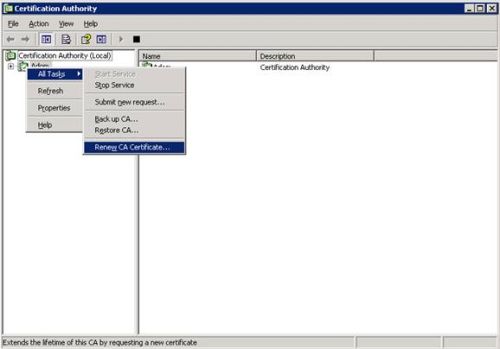
יש להגיע לשרת הרלוונטי ושם תחת:
Administrative tools -> Certification Authority

Certification Authority

(במידה ושירות זה לא מותקן, יש להתקינו דרך Add remove windows components)

בשלב הבא יפתח החלון הבא:
Right Click -> All Tasks -> Renew CA Certificate

Renew Certificate

פעולת חידוש התעודה מוסיפה 5 שנים.
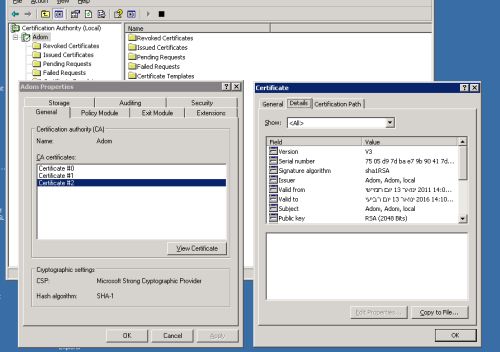
לאחר ביצוע חידוש התעודה, יש לייצא אותה לקובץ נגיש:
Right Click -> Properties -> View Certificate -> Details -> Copy to a File Under Server name (Adom)

פתרון בעיה: לא ניתן להתחבר ל- OUTLOOK ע"י HTTP OVER RPC

לאחר ביצוע הייצוא והעתקת התעודה לקובץ נגיש, יש להעביר, להעתיק אותו למשתמשים, ללחוץ עליו ולהתקינו.
פעולה זו, תחדש את התעודה הנוכחית אצל המשתמש ותעדכן אותה.

פתרון בעיה: Microsoft Outlook נתקל בבעיה ועליו להיסגר

להלן פתרון למצב שבו אאוטלוק אינו נפתח ומתקבלת הודעת שגיאה כגון "Microsoft Outlook נתקל בבעיה ועליו להיסגר" (נוסח הודעת השגיאה תלוי בגרסת מערכת ההפעלה שבמחשב):

  1. אתר את הקובץ Outlook.exe.

    ניתן לבצע חיפוש של הקובץ או לחפשו ידנית –  Outlook.exe ממוקם בדרך כלל באחת התיקיות הבאות, בהתאם לגירסת Outlook שבה אתה משתמש:
    Outlook 2010
    C:Program FilesMicrosoft OfficeOffice14
    Outlook 2007
    C:Program FilesMicrosoft OfficeOffice12
    Outlook 2003
    C:Program FilesMicrosoft OfficeOffice 11
    Outlook 2002
    C:Program FilesMicrosoft OfficeOffice 10
    Outlook 2000
    C:Program FilesMicrosoft OfficeOffice 9

  2. בצע לחץ לחיצה ימנית על Outlook.exe ולאחר מכן לחץ על מאפיינים.
  3. בכרטיסייה 'תאימות' (Compatibility), לחץ כדי לנקות את 'הפעל תוכנית זו במצב תאימות עבור תיבת הסימון'.
  4. לחץ על אישור.
  5. נסה להפעיל את Outlook.

פתרון בעיה: שגיאה 1068

הודעת שגיאה 1068 הנה הודעת שגיאה כאשר אתה מנסה להפוך שיתוף חיבור לאינטרנט.

כדי לפתור בעיה זו, ודא כי כל השירותים התלויים כבר התחילו.

לשם כך, בצע את הפעולות הבאות:

  1. לחץ על התחל, ולאחר מכן לחץ על עזרה ותמיכה.
  2. תחת 'בחר משימה', לחץ על השתמש בכלים כדי להציג את מידע המחשב שלך ולאבחן בעיות.
  3. באזור 'כלים', לחץ על השירות לקביעת תצורת המערכת.
  4. בחלונית הימנית, לחץ על פתח השירות לקביעת תצורת המערכת.  פעולה זו פותחת את השירות לקביעת תצורת המערכת.
  5. לחץ על הכרטיסייה שירותים.
  6. ודא שכל השירותים מופעלים. כדי להפעיל את השירות, לחץ כדי לסמן את תיבת הסימון.
    Application Layer Gateway Service
    חיבורי רשת
    רשת מודעות מיקום (NLA)
    Plug and Play
    Remote Access Auto Connection Manager
    Remote Access Connection Manager

    Remote Procedure Call (RPC)

    טלפוניה

  7. לחץ על אישור ולאחר מכן לחץ על הפעל מחדש.
  8. לאחר הפעלה מחדש של Windows, הפעל מחדש את אשף שיתוף החיבור לאינטרנט.

קבלת Unsigned Certificate בשרת IIS

שאלה: כיצד ניתן לאפשר בשרת IIS (שרת הנותן שירותי HTTP,HTTPS ) קבלת Unsigned Certificate (תעודות אשר מקורן לא מזוהה)

תשובה: הפתרון מורכב משני חלקים: Server side, Client Side.

Server Side

הגדרת קבלת Client Certificate ב IIS של השרת המארח:

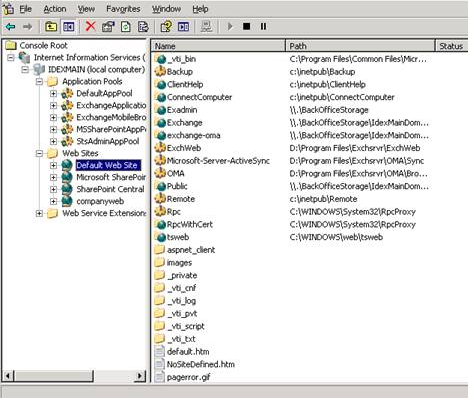
  1. יש להיכנס לשרת ה IIS, להגיע אל ה Default Web Site וללחוץ על Properties: (יתקבל המסך הבא)
    Properties
  2. בשלב הבא יש להגיע ל Directory Security ולקבל את המסך הבא:
    Directory Security
  3. בשלב הבא יש ללחוץ על Edit בתחתית המסך, וללחוץ על Accept client certificates וללחוץ OK.
    Accept client certificate

Client Side

4. כעת, ברגע שנפתח Browser מרוחק ונתקין את ה Certificate של השרת המארח, אותו שרת גם "יסכים" לקבל את ה Certificate שהתקנו.

Windows 7

ב Win 7 במידה ולא ניתן להתקין את ה Certificate דרך ה Browserיש צורך לאפשר הרצת פקדי ActiveX דרך ה Group Policy, כך נעשה זאת:

  1. Start > gpedit.msc
  2. Local Computer PolicyComputer ConfigurationAdministrative TemplatesWindows Components
  3. יש ללחוץ על ActiveX installer service
  4. לחיצה על Approved installation Sites for ActiveX Controls
  5. יש לאפשר ע"י לחיצה על Enabled, ולאחר מכן ללחוץ על Show במסך שנפתח יש להכניס את הערכים 1 ו 1 (כפי שמופיע בצילום המסך). המשמעות היא אפשרות התקנת ActiveX לאתרים בעלי תעודות לא מזוהות.
  6. כעת יש ללחוץ OK ואז Apply, לצאת מהמסך ובכניסה הבאה ללינק ניתן יהיה להתקין את ה Certificate.
    Unsigned Certificate in Windows 7

עדכון כמות רשיונות בתוכנת ESET

עדכון מס' רשיונות בתוכנת האנטי וירוס ESET מותנה בקבלת הרשיונות מחברת ESET, הקובץ הוא עם סיומת ZIP, יש לפתוח
אותו ולהעתיק לשרת:

ESET אנטי וירוס

ESET ארגוני

1. יש לפתוח את הקונסול המרכזי:

ESET ארגוני

2. לאחר מכן יש לבחור ב Tools > License Manager

ESET LICENSE MANAGER

3. יש ללחוץ על Browse ולבחור את הקובץ המכיל את האותיות RA :

BrowseRA

4. השלב האחרון הוא ללחוץ על Upload to Server

upload to server

5. לאחר ביצוע הפעולה מהסעיף הקודם – ניתן יהיה לראות שכמות הרשיונות התעדכנה
בראש העמוד תחת: Number of Clients .

ESET Mail Security

1. יש לפתוח את הקונסול ESET Mail Security :

ESET security

2. לאחר הפתיחה יש ללחוץ F5 , ולהגיע למסך הבא:

ESET ANTI VIRUS

3. יש לעמוד על הרשיון הישן המוצג בצידו הימני של המסך וללחוץ Remove , אח"כ יש ללחוץ
Add ולהוסיף את הרשיון החדש ע"י בחירה במיקום ובקובץ שמכיל את האותיות EX .

הוספת רשיון חדש

4. לאחר טעינת הרשיון, כמות הרשיונות תתעדכן וניתן לראות בחלון הימני את המספר
העדכני:

רשיונות ב-ESET