ארכיון תגיות: אופיס 2010

שמירת קבצי אופיס 2010 ואופיס 2007 כקובץ PDF

יש לך מסמך וורד שאתה רוצה לשלוח במייל אבל כך שיהיה מוגן ולא יוכלו לשנות אותו? או אולי יש לך קובץ אקסל, או מצגת POWER POINT שאתה רוצה להפיץ כך שהמידע יהיה נגיש רק לקריאה? רוצה שהקובץ שלך יראה אתו דבר במחשבים שונים? רוצה שהקובץ שלך יוכל להיות מוצג בכל מחשב גם אם אין את גרסת האופיס בה יצרת אותו? הפתרון הוא יצירת קובץ PDF.

פורמט מקובל

קובץ PDF הוא פורמט מקובל גם לצרכים הבאים:

  • שיתוף הקבצים עם אנשים אחרים
  • הדפסת הקבצים בשיטות מסחריות

היתרונות:

  • הקובץ ייראה זהה ברוב המחשבים.
  • קובץ PDF יהיה בעל גודל קובץ קטן.
  • קובץ PDF תואם לתבנית המקובלת בתעשייה.
  • בקובץ PDF לא ניתן לערוך את הנתונים.
  • אפשר רק לקרוא ולהדפיס.

עד אופיס 2003 מי שרצה לשמור קובץ כ-PDF היה צריך תוכנה חיצונית.

החל מאופיס 2007 מובנית האפשרות של שמירה כקובץ PDF ב”שמור בשם”:

  • באופיס 2007 – לחצן האופיס , שמור בשם (SAVE AS)
  • באופיס 2010 לשונית קובץ (FILE) , שמור בשם (SAVE AS)
  • שמירה כסוג : PDF

לכל תוכנה באופיס יש אפשרויות הגדרה שונות בשמירת קובץ כ-PDF

בטיפים הבאים נראה את האפשרויות המיוחדות לשמירה כקובץ PDF לכל תוכנה מתוכנות אופיס .

הכותבת הנה מיכל דוד
הדרכה וטיפים אקסל, אקסל VBA, אקסס, Ms Project
eso.co.il

איך להוסיף סימן מים לעמודים במסמך וורד

אפשר להעביר מסר ברור במסמך וורד באמצעות סימן מים שיופיע בכל עמוד במסמך, לדוגמא אם רוצים לציין שהמסמך הוא טיוטה, שאי אפשר יהיה להתבלבל.

כך יראה המסמך עם סימן מים:

סימן מים בעמוד במסמך וורד

וורד 2003

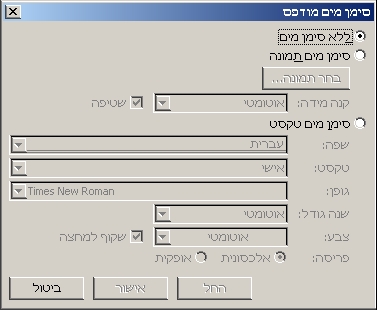
תפריט עיצוב -> רקע -> סימן מים מודפס:

תפריט סימן מים במסמך וורד

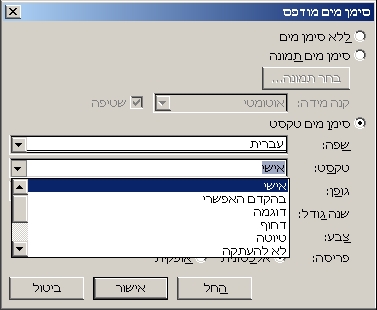
כבררת מחדל אין סימן מים. ניתן לבחור תמונה שתשמש כסימן מים, או סימן מים טקסט. יש טקסטים מוכנים אבל אפשר גם לכתוב כל טקסט רצוי.

תפריט סימן מים במסמך וורד

כבררת מחדל הגודל אוטומטי, אפשר לשנות בתיבת הגודל. כמו כן אפשר לשנות שפה, גופן, צבע ופריסה. כבררת מחדל הפריסה אלכסונית, אפשר לשנות לאופקית.

וורד 2007 + וורד 2010

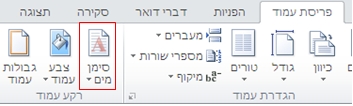
כרטיסייה פריסת עמוד -> רקע עמוד -> סימן מים

תפריט סימן מים במסמך וורד 2007 2010

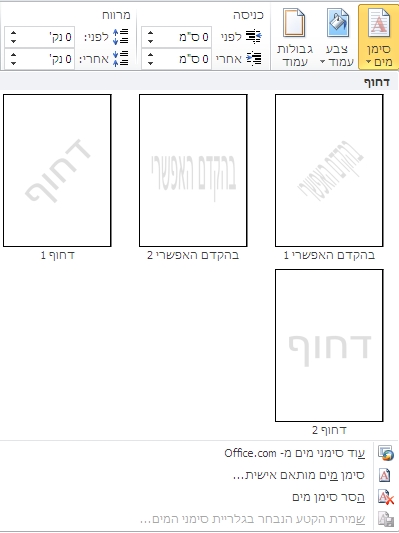
בלחיצה על סימן מים מתקבל:

תפריט סימן מים במסמך וורד 2007 2010

  • אפשר לבחור אחד מסימני המים המופיעים בתצוגה.
  • ניתן להוריד סימני מים נוספים מ Office.com
  • סימן מים מותאם אישית נקבל חלון כפי שמתקבל בוורד 2003

ב ה צ ל ח ה !

הכותבת הנה מיכל דוד
הדרכה וטיפים אקסל, אקסל VBA, אקסס, Ms Project
eso.co.il
איך לשנות במהירות מרחק מתצוגה בתוכנות אופיס

בכל תוכנת אופיס יש את תיבת ‘מרחק מתצוגה’ בה ניתן לשנות את הרזולוציה בה אנו רואים את הנתונים במסך.

לא שינוי של גודל הגופנים, אלא רק את הגודל שרואים על המסך.

תיבת מרחק מתצוגה באופיס 2007 – אופיס 2010 : כרטיסייה תצוגה, שינוי גודל תצוגה:

תיבת מרחק מתצוגה באופיס 2007 – אופיס 2010

אופיס 2003 בסרגל הרגיל : מרחק מתצוגה באופיס

שינוי רזולוציה מהיר באופיס ולא רק באופיס

כאשר רוצים לשנות במהירות את הרזולוציה: CTRL לחוץ ביחד עם גלגלת העכבר יעשו את העבודה:

  • מגלגלים קדימה את הגלגלת, מגדילים את הרזולוציה.
  • מגלגלים אחורה את הגלגלת, מקטינים את הרזולוציה.

ב ה צ ל ח ה !

הכותבת הנה מיכל דוד
הדרכה וטיפים אקסל, אקסל VBA, אקסס, Ms Project
eso.co.il
כיוון בררת מחדל של אובייקטים חדשים באקסס 2010

בעברית אנחנו כותבים מימין לשמאל ובמערכות מידע בעברית אנו רוצים את הטבלאות שלנו מימין לשמאל, ואנו רוצים שבטפסים כל האובייקטים יהיו מימין לשמאל, וגם בדוחות.

ואילו במערכות מידע באנגלית אנו רוצים את כל האובייקטים משמאל לימין.

באקסס עם ממשק בעברית כבררת מחדל, כל האובייקטים החדשים מיושרים מימין לשמאל. ואילו באקסס עם ממשק באנגלית, כבררת מחדל, כל האובייקטים החדשים מיושרים משמאל לימין.

חשוב לדעת שאם כבר יצרנו אובייקט חדש, לדוגמא טבלה והיא משמאל לימין – לא נוכל לשנות את הכיוון שלה.

חשוב לקבוע את כיוון האובייקטים החדשים לפני שמתחילים בבניית מערכת המידע באקסס.

להגדרת כיוון בררת המחדל של אובייקטים חדשים:

לשונית קובץ -> אפשרויות -> הגדרות לקוח -> עריכה -> כיוון בררת המחדל -> מגדירים לפי הצורך מימין לשמאל או משמאל לימין:

קביעת כיוון בררת מחדל של אובייקטים חדשים באקסס 2010

כל האובייקטים החדשים שניצור לאחר הגדרת כיוון בררת המחדל יהיו בכיוון הרצוי.

בהצלחה!

הכותבת הנה מיכל דוד
הדרכה וטיפים אקסל, אקסל VBA, אקסס, Ms Project
eso.co.il
צילום מסך באופיס 2007 ואופיס 2010

העתק והדבק בין תוכנות שונות כולם מכירים, אבל לפעמים יש צרכים שונים לדוגמא רוצים צילום מסך או חלק מצילום מסך בתוך מסמך או מצגת. בגרסאות קודמות הייתה אפשרות לצלם מסך של כל חלון רצוי באמצעות לחצן print screen במקלדת ואחר כך הדבקה בתוכנה הרצויה.

אופיס 2007

בגרסת 2007 נוספה האפשרות להעתקת מה שבבחירה כתמונה.

בחץ של הדבק בכרטיסייה בית, כתמונה, העתק כתמונה או הדבק כתמונה.

בחירה בהעתק כתמונה יעתיק את החלק שבבחירה כתמונה, ובהדבקה רגילה בכל תוכנה יודבק כתמונה.

בחירה בהדבק כתמונה מדביק את מה שיש בזיכרון כתמונה.

אופיס 2010

רוצה לצלם מסך של חלון אחר? אין צורך לעבור אליו ולצלם, מספיק שהחלון פתוח ולא ממוזער וניתן מתוך כל אחת מתוכנות אופיס 2010 לצלם מסך של חלון אחר ולהדביק בה.

לדוגמא:

במסמך וורד 2010 אני רוצה להדביק צילום מסך של חלון בו מוצג אתר בדפדפן.

חשוב שהחלון עם האתר לא יהיה ממוזער!

כרטיסייה הוספה, צילום מסך

צילום מסך באופיס 2010

מוצגים כל החלונות הפתוחים שאינם ממוזערים. לפי סדר הגישה אליהם, חלון שניגשנו אליו אחרון, יוצג ראשון. בבחירת חלון, צילום מסך שלו מודבק כתמונה בוורד.

ואם לא רוצים צילום של כל המסך אלא רק חלק שלו? מוודאים שהחלון הרצוי מוצג ראשון, אם לא, מציגים את החלון וכך הופך להיות ראשון.

כרטיסייה הוספה, צילום מסך, גזירת מסך.

בחלון שנפתח בוחרים את האזור הרצוי והוא מיד מודבק כתמונה בוורד.

בהצלחה!

הכותבת הנה מיכל דוד
הדרכה וטיפים אקסל, אקסל VBA, אקסס, Ms Project
eso.co.il
התאמה אישית של סרגל הגישה המהירה באופיס 2007 ו-2010

אם לוקח לכם יותר מדי זמן לבצע פעולות פשוטות כגון יותר מידי לחיצות כדי לפתוח קובץ, ליצירת קובץ חדש או להדפסה, או שאינכם יודעים היכן מתחבאת פקודה שהכרתם מגרסאות קודמות – תוכלו להגיע אל פעולות אלו בקלות ובמהירות באמצעות הסרגל לגישה מהירה.

בתוכנות אופיס 2007 ו-2010 ניתן להתאים את הסרגל לגישה מהירה לצרכים שלכם ולהוסיף לחצנים לכל הפקודות בהן אתם משתמשים בתדירות גבוהה ושאינן נמצאות בתפריט המקוצר.

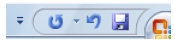
את התפריט המקוצר מקבלים כאשר לוחצים על לחצן ימני בעכבר. הסרגל לגישה מהירה מגיע בצורה מינימאלית בכל תוכנית של אופיס – מופיעים בו הלחצנים של ביטול פעולה אחרונה, ביטול של ביטול פעולה אחרונה ושמירה:

סרגל הגישה המהירה


פקודות שתרצו שיהיו בסרגל לגישה מהירה בכל תוכניות אופיס

  • קובץ חדש
  • פתיחה
  • הדפסה מהירה
  • הצג לפני הדפסה
  • נקה עיצובים
  • נקה

פקודות נוספות שכדאי להוסיף באקסל

  • מיון בסדר עולה ויורד
  • בחירת טווח נוכחי
  • בחירת תאים גלויים בלבד
  • פקודות נוספות שכדאי להוסיף בוורד:
  • הוספת טבלה
  • כותרת עליונה
  • כותרת תחתונה

הוספת לחצנים לסרגל לגישה מהירה

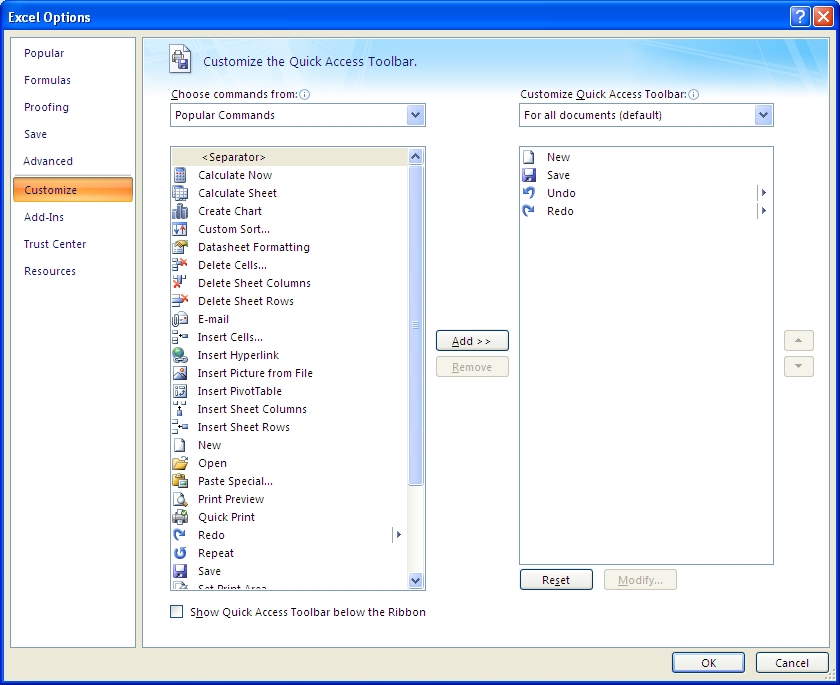
  1. קליק ימני על הסרגל לגישה מהירה Quick Access Toolbar, או כפתור החץ שמימין לסרגל הגישה המהירה כפתור גישה מהירה.
  2. מופיעה רשימה של פקודות נפוצות אותן אפשר לבחור והן יתווספו לסרגל , או בחרו ברשימה באפשרות פקודות נוספות .(More Commands)

אפשרויות אקסל

Choose Commands From < בחר פקודות מ
כאן יש דברים מעניינים , לדוגמא פקודות שלא נמצאות בכרטיסיות של 2007- 2010 ,
כדאי לעבור עליהן ולראות אילו פקודות השתמשנו בעבר וחסרות לנו.

בוחרים את הפקודה הרצויה ולוחצים על הוסף (Add)

הסרגל לגישה מהירה שלנו הופך לעשיר יותר, ויעיל יותר, חוסך לנו לחיצות רבות.
כאשר יש בסרגל לגישה מהירה הרבה פקודות יכול להיות נוח יותר שיהיה מתחת לרצועות הפקודות:
החץ שליד הסרגל הגישה המהירה-> הצג מתחת לרצועה (Show Below the Ribbon)

תפריט מקוצר

באופיס 2007 – 2010 מייקרוסופט שדרגו את התפריט המקוצר המופיע כאשר לוחצים על קליק ימני בעכבר. מומלץ ללחוץ עליו במצבים שונים ולראות אילו פקודות הוא מציע, יכול לחסוך הרבה זמן עבודה.

טיפ נוסף לעוברים מאופיס 2003 לאופיס 2007 או 2010

אינטראקטיבי: מדריך פקודות למעבר מ-Excel 2003 לExcel 2007

אינטראקטיבי: מדריך פקודות למעבר מ-Word 2003 לWord 2007

אינטראקטיבי: מדריך פקודות למעבר מ-PowerPoint 2003 ל-PowerPoint 2007


הכותבת הנה מיכל דוד – ייעול המשרד הממוחשב
הדרכה וטיפים אקסל, אקסל VBA, אקסס, Ms Project
eso.co.il