ארכיון הקטגוריה: טיפים לשימוש באופיס

טיפים והמלצות שימושיות לעבודה עם אופיס – WORD, EXCELL, POWER POINT ועוד.

מיקרוסופט מפסיקה לתמוך באקספלורר 8

מיקרוסופט מפסיקה לתמוך בדפדפני אקספלורר בגרסאות פופולאריות כגון IE8 החל מינואר 2016

אקספלורר 8מיקרוסופט פועלת כדי להעביר את משתמשיה לגרסאות עדכניות של דפדפן אינטרנט אקספלורר והודיעה כי החל מחודש ינואר 2016, תפסיק לספק תמיכה טכנית ועדכוני אבטחה עבור גרסאות ישנות ונפוצות, בין היתר IE8 הפופולארית, ותתמוך רק באקספלורר 9, 10 ו-11, בחלונות וויסטה, 8 ו-8.1 וב – Windows Server 2012.

לאור עדכוני האבטחה המרובים שמיקרוסופט משחררת מדי חודש (בחודשיים האחרונים פרסמה החברה 84 עדכונים) יהיה מסוכן ולא מומלץ להשתמש בדפדפים ללא עדכוני אבטחה או תמיכה של החברה.

מתעדכנים בכל החידושים

בתוך כך, דווח כי מיקרוסופט מתכננת לקיים אירוע ב – 30.9.14 בו תחשוף פרטים ראשונים על מערכת ההפעלה החדשה שלה, יחד עם חידושים ומאפיינים המתוכננים בה ואת הדפדפן החדש – אינטרנט אקספלורר 12.

ההודעה של מיקרופוסט תאלץ חברות רבות, אשר נמנעו עד כה מלעבור למערכת הפעלה מתקדמת יותר, לשדרג את הדפדפן ויתכן שאת מערכת ההפעלה כולה ולהתאים את המערכות למציאות  החדשה.

האם אתם מוכנים?

צריך ייעוץ בנוגע לדפדפנים ולגלישה חלקה? מערך התמיכה הטכנית של “אדום” תמיד איתך!

“אדום” מנהלת מערך מתקדם של תמיכה טכנית ומומחית ובשימוש בטכנולוגיית מידע לצורך ייעול החברה. פעילותה של “אדום” תפורה ומותאמת אישית לכל חברה ונותנת מענה לצרכים העסקיים-ניהוליים-אסטרטגיים בראיה רחבה ועם מבט קדימה להתייעלות כוללת של הארגון כולו.

רוצה לשמוע עוד? לייעוץ חינם, צור איתנו קשר בטלפון: 052-366-1037
או במייל: Info@adom-it.co.il

שמירת קובץ אקסל 2010 – 2007 כקובץ PDF

בטיפשמירת קבצי אופיס 2010 ואופיס 2007 כקובץ PDF, ראינו כיצד ניתן לשמור כל קובץ אופיס כקובץ PDF.

בטיפ זה נראה את האפשרויות המיוחדות של שמירת קובץ אקסל 2007 או קובץ אקסל 2010 כקובץ PDF.

  • אקסל   2007 – לחצן האופיס, שמור בשם (SAVE AS), שמור כסוג PDF.
  • אקסל   2010 – לשונית קובץ (FILE), שמור בשם (SAVE AS), שמור כסוג PDF.

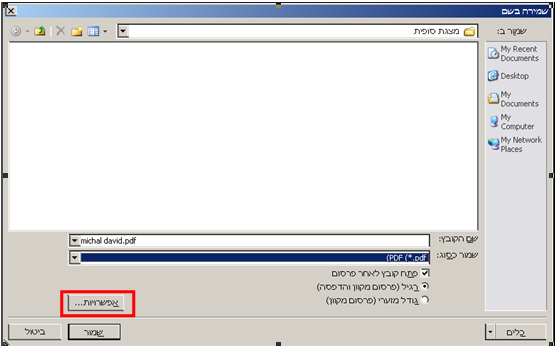
מתקבלת התיבה הבאה:

 שמירת קובץ אקסל 2010 - 2007 כקובץ PDF

כבררת מחדל הרזולוציה מותאמת גם להדפסה וגם לצפייה במחשב. אם ידוע שרוצים רק לצפייה במחשב ולא להדפסה, ניתן לסמן גודל מזערי (פרסום מקוון), בכדי ליצור גודל קובץ קטן יותר.

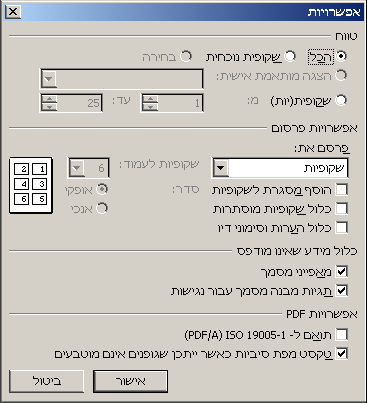
בצד שמאל למטה יש לחצן אפשרויות, בלחיצה עליו נפתחת התיבה הבאה, המאפשרת הגדרות מיוחדות לשמירה כקובץ PDF  מקובץ אקסל:

 שמירת קובץ אקסל 2010 - 2007 כקובץ PDF - אפשרויות

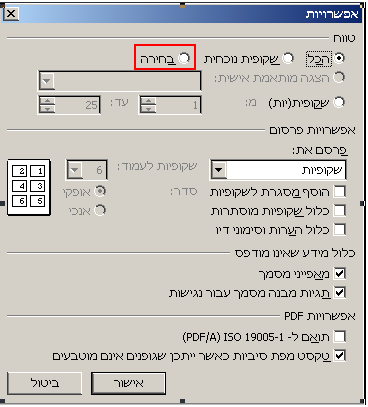
  • טווח עמודים – בררת המחדל הכל, כל העמודים. אם רוצים את כל העמודים, או רק עמודים מעמוד, עד עמוד.
  • פרסם את – בררת המחדל היא גיליונות פעילים.
  • בחירה – אם רוצים לשמור טווח שבבחירה, צריך לבחור טווח לפני הכניסה לשמירה בשם.
  • התעלם מאזורי הדפסה – לא מתייחס להגדרות של אזורי הדפסה.

חוברת העבודה כולה – שומר את כל הגיליונות בקובץ, בחוברת העבודה. יופיעו לפי הסדר שמופיעים בקובץ. קודם כל העמודים מהגיליון הראשון, אחר כך מהגיליון שני, וכך עד הגיליון האחרון.

כלול מידע שאינו מודפס

  • מאפייני מסמך – אם רוצים שהקובץ PDF לא יכלול את הנתונים שנמצאים במאפיינים של המצגת, להוריד את הסימן.
  • תגיות מבנה מסמך עבור נגישות – מומלץ להשאיר מסומן.

בהצלחה!

הכותבת הנה מיכל דוד
הדרכה וטיפים אקסל, אקסל VBA, אקסס, Ms Project
eso.co.il

שמירת שקף של פאואר פוינט כקובץ תמונה

יש לך מצגת ב- POWER POINT, ואתה מעוניין לשמור שקף מסוים כקובץ תמונה?

אולי אתה רוצה שכל שקף במצגת יישמר כקובץ תמונה?

במצגת שלי, אני רוצה לשמור את השקף הבא כתמונה:

 שקף לדוגמא

באקסל 2010 כרטיסייה קובץ, באקסל 2007 לחצן האופיס

שמירה בשם

שמור כסוג לבחור GIF

לתת שם לקובץ, לבחור מיקום לשמירה ולאשר.

 שמירה בשם

מתקבלת ההודעה :

 ההודעה שמתקבלת בסיום התהליך

ניתן לבחור האם רוצים לשמור רק את השקופית בה נמצאים, או את כל המצגת.

אם בוחרים את כל המצגת, כל שקופית תהיה קובץ.

בהצלחה!

הכותבת הנה מיכל דוד
הדרכה וטיפים אקסל, אקסל VBA, אקסס, Ms Project
eso.co.il

למידע נוסף – אופיס 365

שמירת מצגת פאוור פוינט 2007-2010 כקובץ PDF

בטיפ שמירת קבצי אופיס  2010 ואופיס 2007 כקובץ PDFראינו כיצד ניתן לשמור כל קובץ אופיס כקובץ PDF.

בטיפ זה נראה את האפשרויות המיוחדות של שמירת מצגת כקובץ PDF ב-פאוור פוינט 2010  ו- פאוור פוינט 2010.

פאוור פוינט 2007 – לחצן האופיס, שמור בשם (SAVE AS), שמור כסוג PDF.

פאוור פוינט 2010 – לשונית קובץ (FILE), שמור בשם (SAVE AS), שמור כסוג PDF.

מתקבלת התיבה הבאה:

שמירת מצגת  POWER POINT 2010 - 2007 כקובץ PDF

כבררת מחדל הרזולוציה מותאמת גם להדפסה וגם לצפייה במחשב.

אם ידוע שרוצים רק לצפייה במחשב ולא להדפסה, ניתן לסמן גודל מזערי (פרסום מקוון) גודל הקובץ קטן יותר.

בצד שמאל למטה יש לחצן אפשרויות, אשר בלחיצה עליו נפתחת התיבה הבאה המאפשרת הגדרות מיוחדות לשמירה כקובץ PDF  ממצגת POWER POINT:

הגדרות מיוחדות לשמירה כקובץ PDF  ממצגת POWER POINTהגדרות מיוחדות לשמירה כקובץ PDF  ממצגת POWER POINT

ניתן לבחור אם רוצים בקובץ ה-PDF את כל השקופיות במצגת, רק את השקופית בה נמצאים, וכן את מספרי שקופיות שנכתוב.

קיימת עוד אפשרות: לבחור שקופיות שרוצים שיהיו בקובץ PDF באמצעות סדרן השקופיות, או בתצוגה רגילה בסרגל הצידי בו ניתן לראות את כל השקופיות.

ניתן לבחור שקף ראשון, וכאשר לחצן CTRL  לחוץ לבחור שקפים  נוספים בודדים, או עם לחצן SHIFT לחוץ לבחירה ברצף.

במצב בו יש בבחירה מספר שקפים האפשרות של יצירת PDF מהשקפים שבבחירה מופיעה.

אפשרויות פרסום:

פרסם את:

בררת המחדל היא שקופיות, הכוונה לשקופית אחת בכל עמוד.

ניתן לבחור דפי מידע, במצב זה ניתן לבחור כמה שקופיות רוצים בכל עמוד, וכן ניתן לבחור עמודי הערות, בקובץ יהיו רק הערות מהמצגת.

בנוסף, אפשר להקיף את השקופיות במסגרת, בררת המחדל היא לא.

 אפשר להגדיר האם רוצים לכלול שקופיות מוסתרות, בררת המחדל היא לא לכלול.

אפשר לכלול הערות וסימוני דיו במצגת, בררת המחדל היא לא לכלול.

כלול מידע שאינו מודפס:

מאפייני מסמך:

אם רוצים שהקובץ PDF לא יכלול את הנתונים שנמצאים במאפיינים של המצגת, להוריד את הסימן.

תגיות מבנה מסמך עבור נגישות:

מומלץ להשאיר מסומן.

בהצלחה!

הכותבת הנה מיכל דוד
הדרכה וטיפים אקסל, אקסל VBA, אקסס, Ms Project
eso.co.il

למידע נוסף – אופיס 365


שמירת קובץ וורד 2010 – 2007 כקובץ PDF

בטיפ ‘שמירת קבצי אופיס 2010 ואופיס 2007 כקובץ PDF‘ ראינו כיצד ניתן לשמור כל קובץ אופיס כקובץ PDF.

בטיפ זה נראה את האפשרויות המיוחדות של שמירת קובץ וורד 2007 או קובץ וורד 2010 כקובץ PDF

וורד 2007 – לחצן האופיס, שמור בשם (SAVE AS), שמור כסוג PDF.

וורד 2010 – לשונית קובץ (FILE), שמור בשם (SAVE AS) שמור כסוג PDF.

מתקבלת התיבה הבאה:

שמירת קובץ וורד 2010 - 2007 כקובץ PDF - שמירה בשם

כבררת מחדל הרזולוציה מותאמת גם להדפסה וגם לצפייה במחשב. אם ידוע שרוצים רק לצפייה במחשב ולא להדפסה, ניתן לסמן גודל מזערי (פרסום מקוון) – גודל הקובץ קטן יותר.
בצד שמאל למטה יש לחצן אפשרויות, בלחיצה עליו נפתחת התיבה הבאה המאפשרת הגדרות מיוחדות לשמירה כקובץ PDF מקובץ וורד:

שמירת קובץ וורד 2010 - 2007 כקובץ PDF - אפשרויות

טווח עמודים:

בררת המחדל הכל, כל העמודים.

האם רוצים את כל העמודים או רק עמודים מעמוד עד עמוד.

פרסם את:

בררת המחדל היא מסמך.

כלול מידע שאינו מודפס:

מאפייני מסמך – אם רוצים שהקובץ PDF לא יכלול את הנתונים שנמצאים במאפיינים של המצגת , להוריד את הסימן.

תגיות מבנה מסמך עבור נגישות – מומלץ להשאיר מסומן.

אפשרויות PDF :

ניתן להצפין את המסמך באמצעות סיסמה

בהצלחה!

הכותבת הנה מיכל דוד
הדרכה וטיפים אקסל, אקסל VBA, אקסס, Ms Project
eso.co.il

שמירת קבצי אופיס 2010 ואופיס 2007 כקובץ PDF

יש לך מסמך וורד שאתה רוצה לשלוח במייל אבל כך שיהיה מוגן ולא יוכלו לשנות אותו? או אולי יש לך קובץ אקסל, או מצגת POWER POINT שאתה רוצה להפיץ כך שהמידע יהיה נגיש רק לקריאה? רוצה שהקובץ שלך יראה אתו דבר במחשבים שונים? רוצה שהקובץ שלך יוכל להיות מוצג בכל מחשב גם אם אין את גרסת האופיס בה יצרת אותו? הפתרון הוא יצירת קובץ PDF.

פורמט מקובל

קובץ PDF הוא פורמט מקובל גם לצרכים הבאים:

  • שיתוף הקבצים עם אנשים אחרים
  • הדפסת הקבצים בשיטות מסחריות

היתרונות:

  • הקובץ ייראה זהה ברוב המחשבים.
  • קובץ PDF יהיה בעל גודל קובץ קטן.
  • קובץ PDF תואם לתבנית המקובלת בתעשייה.
  • בקובץ PDF לא ניתן לערוך את הנתונים.
  • אפשר רק לקרוא ולהדפיס.

עד אופיס 2003 מי שרצה לשמור קובץ כ-PDF היה צריך תוכנה חיצונית.

החל מאופיס 2007 מובנית האפשרות של שמירה כקובץ PDF ב”שמור בשם”:

  • באופיס 2007 – לחצן האופיס , שמור בשם (SAVE AS)
  • באופיס 2010 לשונית קובץ (FILE) , שמור בשם (SAVE AS)
  • שמירה כסוג : PDF

לכל תוכנה באופיס יש אפשרויות הגדרה שונות בשמירת קובץ כ-PDF

בטיפים הבאים נראה את האפשרויות המיוחדות לשמירה כקובץ PDF לכל תוכנה מתוכנות אופיס .

הכותבת הנה מיכל דוד
הדרכה וטיפים אקסל, אקסל VBA, אקסס, Ms Project
eso.co.il

יצירה מהירה של קו מפריד לרוחב העמוד ב- Word

לפעמים רוצים ליצור בוורד קו מפריד לרוחב הדף , למטרות שונות כגון הפרדה בין חלקים שונים של המסמך.

יצירת קו מפריד בודד לרוחב הדף

יש ללחוץ 3 פעמים על מקש המינוס/ מקף “-” ולאחריו ENTER

מתקבל קו מפריד בודד לרוחב העמוד:

קו מפריד בודד

יצירת קו מפריד כפול לרוחב העמוד

יש ללחוץ 3 פעמים על מקש השווה “=” ולאחריו ENTER

מתקבל קו מפריד כפול

קו מפריד בודד

יצירת קו מפריד מקווקו לרוחב העמוד

יש ללחוץ 3 פעמים על מקש הכוכבית “*” ולאחריו ENTER

מתקבל קו מפריד מקווקו

קו מפריד בודד

לבטל או למחוק קו קיים לרוחב העמוד

ישנן מספר אפשרויות למחיקת קו לרוחב העמוד , לא כולן עובדות כל הזמן , תלוי היכן נמצאים.

כאשר נמצאים מעל הקו

  • לחצן DELETE .
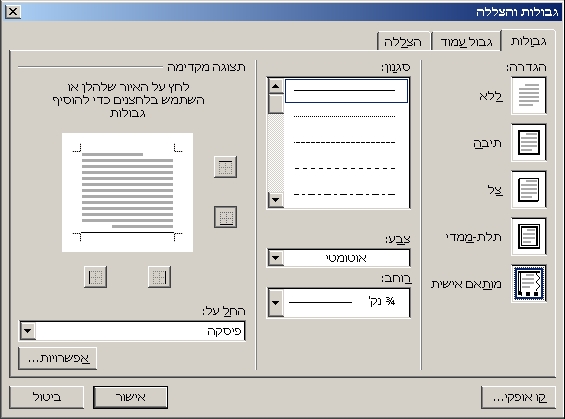
  • בוורד 2007 וורד 2010 , כרטיסייה בית , גבול,גבולות והצללה , לבחור ללא

קו מפריד בודד

קו מפריד בודד

באמצעות הלחצן ‘קו אופקי’ הנמצא בתחתית תיבת השיחה, ניתן להוסיף קוים נוספים – בנוסף על הקווים המוצגים בטיפ זה.

  • ‘תגית חכמה’, ‘בטל קו גבול’. מבטל את קו הגבול אבל משאיר את 3 הסמנים שהקלדנו.
קו מפריד בודד

כאשר נמצאים מתחת לקו, בתחילת הפסקה שאחרי הקו, לחצן BACKSPACE

ב ה צ ל ח ה !

הכותבת הנה מיכל דוד
הדרכה וטיפים אקסל, אקסל VBA, אקסס, Ms Project
eso.co.il


למידע נוסף אודות אופיס 365

איך להוסיף סימן מים לעמודים במסמך וורד

אפשר להעביר מסר ברור במסמך וורד באמצעות סימן מים שיופיע בכל עמוד במסמך, לדוגמא אם רוצים לציין שהמסמך הוא טיוטה, שאי אפשר יהיה להתבלבל.

כך יראה המסמך עם סימן מים:

סימן מים בעמוד במסמך וורד

וורד 2003

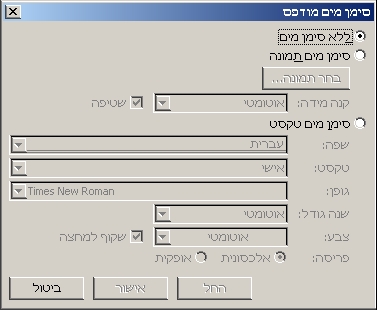
תפריט עיצוב -> רקע -> סימן מים מודפס:

תפריט סימן מים במסמך וורד

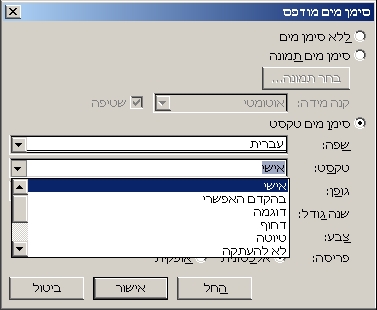
כבררת מחדל אין סימן מים. ניתן לבחור תמונה שתשמש כסימן מים, או סימן מים טקסט. יש טקסטים מוכנים אבל אפשר גם לכתוב כל טקסט רצוי.

תפריט סימן מים במסמך וורד

כבררת מחדל הגודל אוטומטי, אפשר לשנות בתיבת הגודל. כמו כן אפשר לשנות שפה, גופן, צבע ופריסה. כבררת מחדל הפריסה אלכסונית, אפשר לשנות לאופקית.

וורד 2007 + וורד 2010

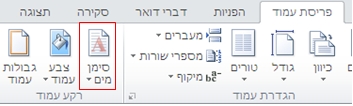
כרטיסייה פריסת עמוד -> רקע עמוד -> סימן מים

תפריט סימן מים במסמך וורד 2007 2010

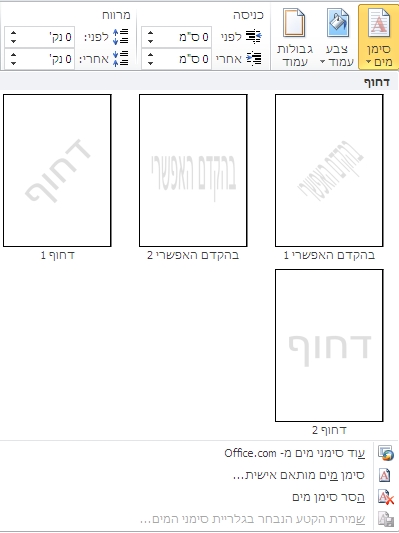
בלחיצה על סימן מים מתקבל:

תפריט סימן מים במסמך וורד 2007 2010

  • אפשר לבחור אחד מסימני המים המופיעים בתצוגה.
  • ניתן להוריד סימני מים נוספים מ Office.com
  • סימן מים מותאם אישית נקבל חלון כפי שמתקבל בוורד 2003

ב ה צ ל ח ה !

הכותבת הנה מיכל דוד
הדרכה וטיפים אקסל, אקסל VBA, אקסס, Ms Project
eso.co.il

איך לשנות במהירות מרחק מתצוגה בתוכנות אופיס

בכל תוכנת אופיס יש את תיבת ‘מרחק מתצוגה’ בה ניתן לשנות את הרזולוציה בה אנו רואים את הנתונים במסך.

לא שינוי של גודל הגופנים, אלא רק את הגודל שרואים על המסך.

תיבת מרחק מתצוגה באופיס 2007 – אופיס 2010 : כרטיסייה תצוגה, שינוי גודל תצוגה:

תיבת מרחק מתצוגה באופיס 2007 – אופיס 2010

אופיס 2003 בסרגל הרגיל : מרחק מתצוגה באופיס

שינוי רזולוציה מהיר באופיס ולא רק באופיס

כאשר רוצים לשנות במהירות את הרזולוציה: CTRL לחוץ ביחד עם גלגלת העכבר יעשו את העבודה:

  • מגלגלים קדימה את הגלגלת, מגדילים את הרזולוציה.
  • מגלגלים אחורה את הגלגלת, מקטינים את הרזולוציה.

ב ה צ ל ח ה !

הכותבת הנה מיכל דוד
הדרכה וטיפים אקסל, אקסל VBA, אקסס, Ms Project
eso.co.il

איך לשנות סדר פסקאות בוורד בקלות

פיסקה בוורד היא מעין בלוק מידע, חלק עצמאי, והיא תמיד מסתיימת בלחיצה על מקש Enter.

בכתיבת מסמך בוורד, קורה שאנו רוצים לשנות את סדר הפסקאות. כולם מכירים את האפשרות של גזירה והדבקה במקום הרצוי וכמובן דרך נוספת היא באמצעות סימון הפסקה אותה רוצים להעביר, וגרירתה עם העכבר למקום הרצוי.

העברת פסקה באופן מהיר

קיימת אפשרות שלישית, אשר יכולה להקל את עבודת העריכה באופן משמעותי: במקום לגרור עם העכבר, לאחר סימון הפסקה אפשר ללחוץ בו זמנית על המקשים Alt +Shift +חץ מטה או חץ למעלה – ולהזיז את הפסקה עד למקום הרצוי.

עובד בכל גרסאות וורד: וורד 2003, וורד 2007, וורד 2010.

הכותבת הנה מיכל דוד
הדרכה וטיפים אקסל, אקסל VBA, אקסס, Ms Project
eso.co.il