
בטיפ שמירת קבצי אופיס 2010 ואופיס 2007 כקובץ PDF, ראינו כיצד ניתן לשמור כל קובץ אופיס כקובץ PDF.
בטיפ זה נראה את האפשרויות המיוחדות של שמירת מצגת כקובץ PDF ב-פאוור פוינט 2010 ו- פאוור פוינט 2010.
פאוור פוינט 2007 – לחצן האופיס, שמור בשם (SAVE AS), שמור כסוג PDF.
פאוור פוינט 2010 – לשונית קובץ (FILE), שמור בשם (SAVE AS), שמור כסוג PDF.
מתקבלת התיבה הבאה:
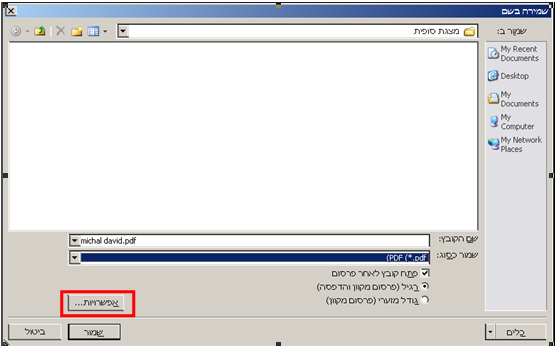
כבררת מחדל הרזולוציה מותאמת גם להדפסה וגם לצפייה במחשב.
אם ידוע שרוצים רק לצפייה במחשב ולא להדפסה, ניתן לסמן גודל מזערי (פרסום מקוון) גודל הקובץ קטן יותר.
בצד שמאל למטה יש לחצן אפשרויות, אשר בלחיצה עליו נפתחת התיבה הבאה המאפשרת הגדרות מיוחדות לשמירה כקובץ PDF ממצגת POWER POINT:
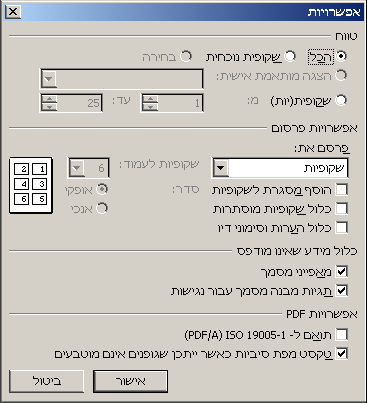
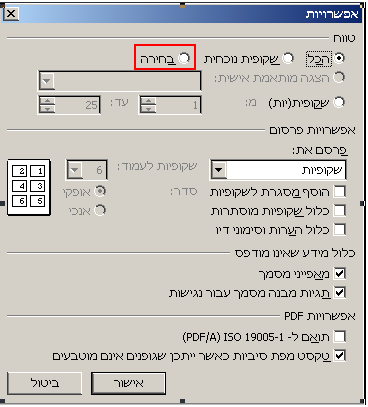
ניתן לבחור אם רוצים בקובץ ה-PDF את כל השקופיות במצגת, רק את השקופית בה נמצאים, וכן את מספרי שקופיות שנכתוב.
קיימת עוד אפשרות: לבחור שקופיות שרוצים שיהיו בקובץ PDF באמצעות סדרן השקופיות, או בתצוגה רגילה בסרגל הצידי בו ניתן לראות את כל השקופיות.
ניתן לבחור שקף ראשון, וכאשר לחצן CTRL לחוץ לבחור שקפים נוספים בודדים, או עם לחצן SHIFT לחוץ לבחירה ברצף.
במצב בו יש בבחירה מספר שקפים האפשרות של יצירת PDF מהשקפים שבבחירה מופיעה.
אפשרויות פרסום:
פרסם את:
בררת המחדל היא שקופיות, הכוונה לשקופית אחת בכל עמוד.
ניתן לבחור דפי מידע, במצב זה ניתן לבחור כמה שקופיות רוצים בכל עמוד, וכן ניתן לבחור עמודי הערות, בקובץ יהיו רק הערות מהמצגת.
בנוסף, אפשר להקיף את השקופיות במסגרת, בררת המחדל היא לא.
אפשר להגדיר האם רוצים לכלול שקופיות מוסתרות, בררת המחדל היא לא לכלול.
אפשר לכלול הערות וסימוני דיו במצגת, בררת המחדל היא לא לכלול.
כלול מידע שאינו מודפס:
מאפייני מסמך:
אם רוצים שהקובץ PDF לא יכלול את הנתונים שנמצאים במאפיינים של המצגת, להוריד את הסימן.
תגיות מבנה מסמך עבור נגישות:
מומלץ להשאיר מסומן.
בהצלחה!
הכותבת הנה מיכל דוד
הדרכה וטיפים אקסל, אקסל VBA, אקסס, Ms Project
eso.co.il
למידע נוסף – אופיס 365