ארכיון תגיות: power point 2007

שמירת שקף של פאואר פוינט כקובץ תמונה

יש לך מצגת ב- POWER POINT, ואתה מעוניין לשמור שקף מסוים כקובץ תמונה?

אולי אתה רוצה שכל שקף במצגת יישמר כקובץ תמונה?

במצגת שלי, אני רוצה לשמור את השקף הבא כתמונה:

 שקף לדוגמא

באקסל 2010 כרטיסייה קובץ, באקסל 2007 לחצן האופיס

שמירה בשם

שמור כסוג לבחור GIF

לתת שם לקובץ, לבחור מיקום לשמירה ולאשר.

 שמירה בשם

מתקבלת ההודעה :

 ההודעה שמתקבלת בסיום התהליך

ניתן לבחור האם רוצים לשמור רק את השקופית בה נמצאים, או את כל המצגת.

אם בוחרים את כל המצגת, כל שקופית תהיה קובץ.

בהצלחה!

הכותבת הנה מיכל דוד
הדרכה וטיפים אקסל, אקסל VBA, אקסס, Ms Project
eso.co.il

למידע נוסף – אופיס 365

שמירת מצגת פאוור פוינט 2007-2010 כקובץ PDF

בטיפ שמירת קבצי אופיס  2010 ואופיס 2007 כקובץ PDFראינו כיצד ניתן לשמור כל קובץ אופיס כקובץ PDF.

בטיפ זה נראה את האפשרויות המיוחדות של שמירת מצגת כקובץ PDF ב-פאוור פוינט 2010  ו- פאוור פוינט 2010.

פאוור פוינט 2007 – לחצן האופיס, שמור בשם (SAVE AS), שמור כסוג PDF.

פאוור פוינט 2010 – לשונית קובץ (FILE), שמור בשם (SAVE AS), שמור כסוג PDF.

מתקבלת התיבה הבאה:
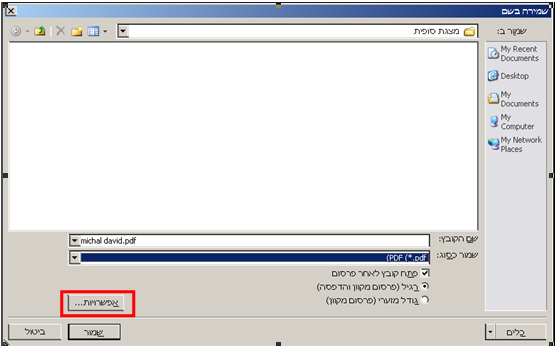
שמירת מצגת  POWER POINT 2010 - 2007 כקובץ PDF

כבררת מחדל הרזולוציה מותאמת גם להדפסה וגם לצפייה במחשב.

אם ידוע שרוצים רק לצפייה במחשב ולא להדפסה, ניתן לסמן גודל מזערי (פרסום מקוון) גודל הקובץ קטן יותר.

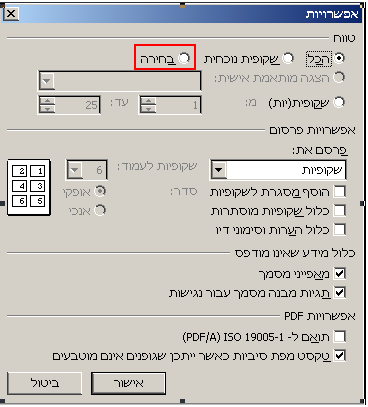
בצד שמאל למטה יש לחצן אפשרויות, אשר בלחיצה עליו נפתחת התיבה הבאה המאפשרת הגדרות מיוחדות לשמירה כקובץ PDF  ממצגת POWER POINT:
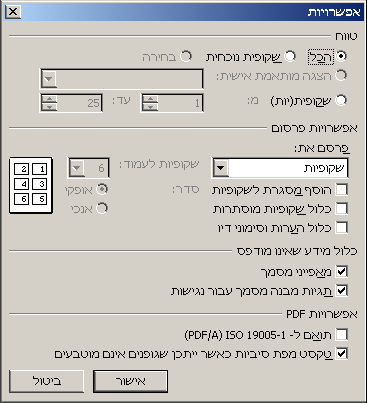
הגדרות מיוחדות לשמירה כקובץ PDF  ממצגת POWER POINTהגדרות מיוחדות לשמירה כקובץ PDF  ממצגת POWER POINT

ניתן לבחור אם רוצים בקובץ ה-PDF את כל השקופיות במצגת, רק את השקופית בה נמצאים, וכן את מספרי שקופיות שנכתוב.

קיימת עוד אפשרות: לבחור שקופיות שרוצים שיהיו בקובץ PDF באמצעות סדרן השקופיות, או בתצוגה רגילה בסרגל הצידי בו ניתן לראות את כל השקופיות.

ניתן לבחור שקף ראשון, וכאשר לחצן CTRL  לחוץ לבחור שקפים  נוספים בודדים, או עם לחצן SHIFT לחוץ לבחירה ברצף.

במצב בו יש בבחירה מספר שקפים האפשרות של יצירת PDF מהשקפים שבבחירה מופיעה.

אפשרויות פרסום:

פרסם את:

בררת המחדל היא שקופיות, הכוונה לשקופית אחת בכל עמוד.

ניתן לבחור דפי מידע, במצב זה ניתן לבחור כמה שקופיות רוצים בכל עמוד, וכן ניתן לבחור עמודי הערות, בקובץ יהיו רק הערות מהמצגת.

בנוסף, אפשר להקיף את השקופיות במסגרת, בררת המחדל היא לא.

 אפשר להגדיר האם רוצים לכלול שקופיות מוסתרות, בררת המחדל היא לא לכלול.

אפשר לכלול הערות וסימוני דיו במצגת, בררת המחדל היא לא לכלול.

כלול מידע שאינו מודפס:

מאפייני מסמך:

אם רוצים שהקובץ PDF לא יכלול את הנתונים שנמצאים במאפיינים של המצגת, להוריד את הסימן.

תגיות מבנה מסמך עבור נגישות:

מומלץ להשאיר מסומן.

בהצלחה!

הכותבת הנה מיכל דוד
הדרכה וטיפים אקסל, אקסל VBA, אקסס, Ms Project
eso.co.il

למידע נוסף – אופיס 365

 

הגנת קובץ באופיס

כיצד ניתן להגן על קובץ אקסל, וורד, פאואר פוינט, Ms Project או כל קובץ אחר בתוכנות אופיס, כך שרק מי שמורשה יוכל לפתוח את הקובץ או לשנותו?

אפשר להגן על פתיחת קובץ באמצעות סיסמה כך שרק מי שיש לו את הסיסמה יוכל לפתוח ולשנות את הקובץ.

בכל הגרסאות של אופיס, בתיבת השיחה של שמירה בשם (Save As)
מופיע תפריט כלים (tools), בגרסאות השונות הוא מופיע במקום שונה, לדוגמא:

תפריט ה-tools

תפריט ה-tools

אפשרויות כלליות (General Options)

אפשרויות כלליות

כאן ניתן להגדיר סיסמה לפתיחה או סיסמה לשינוי.
בנוסף, ניתן להגדיר המלצה לקריאה בלבד, במצב כזה בכל פתיחה של הקובץ נראה הודעה שהקובץ מומלץ לקריאה בלבד ונוכל לבחור אם לפתוח לקריאה בלבד או רגיל.

הכותבת הנה מיכל דוד
הדרכה וטיפים אקסל, אקסל VBA, אקסס, Ms Project
eso.co.il

העתקת עיצוב והעתקת עיצוב מרובה

מכירים את מברשת העיצוב מברשת העיצוב באופיס 2003, 2007, 2010 ?

כלי חשוב המאפשר לנו להעתיק עיצוב בכל תוכנות האופיס 2003-2007-2010: וורד, אקסל, פאואר פוינט ועוד.

היכן נמצא את מברשת העיצוב

אופיס 2003

  • בסרגל הרגיל

אופיס 2007 – 2010

  • בכרטיסייה בית (home)
  • בתפריט המקוצר המתקבל בקליק ימני

מברשת העיצוב בתפריט

כיצד מעתיקים עיצוב

  1. בוחרים פריט מעוצב : טקסט , תא , צורה
  2. לחיצה על מברשת העיצוב
  3. בחירה בפריט אותו רוצים לעצב .

העתקת עיצוב באמצעות קיצורי מקשים בוורד

  1. בוחרים טקסט מעוצב
  2. במקלדת נלחץ בו זמנית CTRL + SHIFT + C
  3. בחירה בטקסט אותו רוצים לעצב .
  4. במקלדת נלחץ בו זמנית CTRL + SHIFT + V

העתקת העיצוב מתבצעת פעם אחת בלבד.

מה קורה אם רוצים להעתיק את העיצוב פעמים רבות? קצת מעייף לחזור על שלושת השלבים לכל העתקת עיצוב.

העתקת עיצוב מרובה

  1. בוחרים פריט מעוצב : טקסט , תא , צורה
  2. לחיצה כפולה על מברשת העיצוב
  3. בחירה בכל פריט אותו רוצים לעצב .
  4. לסיום העתקת העיצוב יש ללחוץ על מברשת העיצוב או ESC במקלדת.

הכותבת הנה מיכל דוד – ייעול המשרד הממוחשב
הדרכה וטיפים אקסל, אקסל VBA, אקסס, Ms Project
eso.co.il

שינויים ושיפורים ב- Power Point 2007

הגרסה החדשה של Power Point כוללת שני שיפורים משמעותיים:

  • ממשק שליטה מרכזי
  • ספריית שקופיות

ממשק השליטה המרכזי

הראשון הוא ממשק השליטה המרכזי, באמצעותו ניתן לגשת בזריזות סגנונות שונים של התרשים הנבחר – דו- מימדי ותלת-מימדי, לצד גלריית אפשרויות צביעה ועיצוב.

להמשיך לקרוא שינויים ושיפורים ב- Power Point 2007