כל הפוסטים של adom-it

סינכרון בלקברי Blackberry במערכת Office 365

כיום מיקרוסופט מספקים שירותי סנכרון בין Exchange Online במסגרת BPOS לבין מכשירי סלולר מסוג BlackBerry בשני אופנים:

  1. BIS – שירות שמאפשר לבצע הגדרה של תיבת המייל כתיבת POP3 ומאפשר לבצע סנכרון רק של המיילים. השירות ניתן בחינם.
  2. BES – שירות שמאפשר לבצע סנכרון מלא של תיבת הדואר: מייל, יומן, אנשי קשר בעלות של 10$ בחודש לכל מנוי.

מה משתנה

הוחלט שב- Office365 מיקרוסופט תעביר את האחריות על אספקת שירותי BES לחברת RIM שתציע את השירות כשירות ענן במחירים שיתפרסמו בהמשך.

המשמעויות

  • עקב השינוי הוחלט כי החל משבוע שעבר התמחור של שירות BlackBerry יהיה 0$ בחודש במקום 10$ בחודש.
  • השינוי תקף גם ללקוחות חדשים וגם ללקוחות קיימים.
  • לאחר השקת Office 365 ביוני הקרוב לקוחות חדשים יוכלו להשתמש רק בשירותי BIS. שירותי BES יהיו זמינים לקראת דצמבר 2011 לאחר שחברת RIM תשיק את הפתרון.
שירותי דואר ומחשוב ענן

לאחרונה שומעים, קוראים ונחשפים יותר על שירותי דואר ענן. למה הכוונה? מה התועלות עבורכם? לאיזה עסק זה מתאים ומתי כדאי להשתמש בשירות זה, אם בכלל?

(אם יש לכם שרת יחסית חדש עם מערכת הפעלה sbs בארגון אתם מוזמנים לקרוא על כל הקשור לנושא במאמרים אחרים שפרסמנו.)

מתי כדאי לשקול שימוש בשירותי דואר ענן?

  • אתם עסק שיש בו לפחות 5 משתמשים אך לא יותר מכ – 60 משתמשים.
  • הצוות שלכם נמצא הרבה בחו"ל.
  • הצוות שלכם מתפרש בכל הארץ או עובד מסניפים שונים.
  • חלק גדול מצוות העובדים מסתובב עם ניידים וסמארטפונים כאלה ואחרים.
  • חשוב לכם שיהיה קישור בין היומנים של ההנהלה והעובדים.
  • תכננתם לאחרונה לרכוש שרת exchange לארגון, כדי לייעל את אופן העבודה וההתקשרות השוטפת עם המשרד.
  • יש לכם שרת exchange בארגון, אך הגיע שעתו וצריך לשדרג אותו.

שירותי הדואר בענן זהו פתרון אולטימטיבי לעסקים קטנים ובינוניים שרוצים לחסוך את עלויות רכישת, התקנת ותחזוקה שוטפת של שרת ה exchange.

יתרונות דואר ענן:

  • ניתן להתחבר ולעבוד בקלות רבה מכל מקום בארץ ובעולם כאילו אתם נמצאים כאן במשרד.
  • לא מפספסים דבר.
  • המידע מוצפן ומאובטח.
  • המידע מגובה על ידי שרתים שממוקמים במקומות שונים בעולם.
  • במידה ותרצו לשחזר קובץ כלשהו, תוכלו לקבל שחזורים ל 30 ימי העבודה האחרונים שלכם.
  • תשלום עלות חודשית קטנה ביותר וקבלת שירותי דואר כאילו רכשתם שרת דואר לתוך הארגון.
  • התקנה פשוטה שעורכת כיום עבודה.
  • נוחות רבה וקלות שימוש למשתמשים הן בתוך המשרד והן מחוצה לו.
  • חיסכון רב ברכישת השרת, התקנתו ותחזוקה שוטפת.

לגבות ולשחזר ב WINDOWS 7

ישנם מספר אפשרויות וכלים לגבות ולשחזר מתוך windows 7

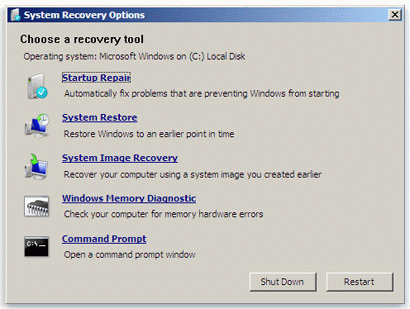
בתוך לוח בקרה יש להיכנס אל 'גיבוי ושחזור', ולבחור בין האפשרויות:

1. Startup Repair – פותר בעיות כגון קבצים חסרים או קבצי מערכת פגומים שעלולים למנוע את הפעלת windows כראוי.

2. System restore מ- שחזר את קבצי המערכת לנקודת זמן מוקדמת יותר מבלי להשפיע על הקבצים שלך כגון דואר אלקטרוני מסמכים או תמונות.

3. System image Recovery – יוצר תמונת מערכת (IMAGE) אותו גיבוי מתבצע לדיסק חיצוני או רשת במידה ורוצים לשחזר את כל מערכת ההפעלה עם הנתונים ניתן לשחזר באמצעות הפונקציה הזאת שמכילה את מערכת ההפעלה עם המסמכים תמונות ונתונים.

4. Windows memory diagnostic – סורק שגיאות בזיכרון של המחשב.

5. Command Prompt – שורת פקודה למשתמשים מתקדמים לצורך אבחון תקלות ובעיות.

לגבות ולשחזר ב WINDOWS 7

Win 7 – Run as Administrator

כאשר יש צורך להפעיל אפליקציה או תוכנה מסוימת ב Win 7 ומי שאמור להריץ אותה, אינו בעל הרשאות Local Admin,

ישנה אופציה ב Win 7 לאפשר אך ורק לאותה התוכנה באופן ספציפי לרוץ עם הרשאות Administrator, כיצד נעשה זאת:

1. יש להגיע לקובץ הספציפי (Exe) שאותו נהיה מעוניינים להריץ עם הרשאות Admin.

2. יש להוציא Short cut (קיצור דרך)

3. על קיצור הדרך יש להקיש: Right Click -> Properties -> Advanced.

Win 7 - Run as Administrator

4.       בחלון שנפתח יש לסמן V על Run as Administrator

Administrator

כעת, בכל פעם שמשתמש (גם ללא הרשאות Administrator) יריץ את הקובץ, הוא ירוץ עם הרשאות Admin.

הגדרות בקרת חשבון משתמש ב-windows 7

למערכת ההפעלה Windows 7 יש מערכת הגנה מובנית שתפקידה הוא להתריע בכל פעם שמשתמש מסוים (גם admin) או תוכנה מסוימת מנסים לגשת למערכת ההפעלה ולבצע בה שינוי. מערכת זו נקראת UAC – User Access Control או בעברית: הגדרות בקרת חשבון משתמש.

על-מנת לשנות את הגדרות ה UAC יש להגיע ל- Control panel -> User Accounts -> change User Account Control Settings

מצבי הגדרת בקרת חשבון משתמש

ל UAC ישנם ארבעה מצבים:

1. הגדרת ברירת מחדל של Windows – תודיע לי בכל פעם התוכנה מנסה לבצע שינוי במחשב (מומלץ) ואל תודיע לי כשאני מנסה לבצע שינוי

ברירת המחדל של הגדרות בקרת חשבון משתמש

2. הגדרה מחמירה – תודיע לי בכל פעם התוכנה מנסה לבצע שינוי במחשב ותודיע לי גם כשאני מנסה לבצע שינוי

הגדרה מחמירה של הגדרות בקרת חשבון משתמש
3. הגדרה פחות מחמירה – תודיע לי בכל פעם התוכנה מנסה לבצע שינוי במחשב (אל תעמעם את המסך) ואל תודיע לי כשאני מנסה לבצע שינוי

הגדרה פחות מחמירה של הגדרות בקרת חשבון משתמש
4. ביטול ההגדרה כליל (לא מומלץ) – אל תודיע לי בכל פעם התוכנה מנסה לבצע שינוי במחשב ואל תודיע לי כשאני מנסה לבצע שינוי

ביטול ההגדרה כליל של הגדרות בקרת חשבון משתמש

פתרון בעיה: לא ניתן להתחבר ל- Outlook ע"י HTTP over RPC

מקור הבעיה עשוי להיות באיבוד תוקף ה Certificate כיוון שה- Certificate המונפק ע"י השרת הוא ברוב המקרים Self signed, כלומר תעודה אשר מונפקת ע"י השרת ואינה מוכרת ע"י שום גוף או ארגון בינלאומי אובייקטיבי.
מה שיש לעשות במקרה זה הוא לחדש את תוקף התעודה

חידוש תוקף התעודה

יש להגיע לשרת הרלוונטי ושם תחת:
Administrative tools -> Certification Authority

Certification Authority

(במידה ושירות זה לא מותקן, יש להתקינו דרך Add remove windows components)

בשלב הבא יפתח החלון הבא:
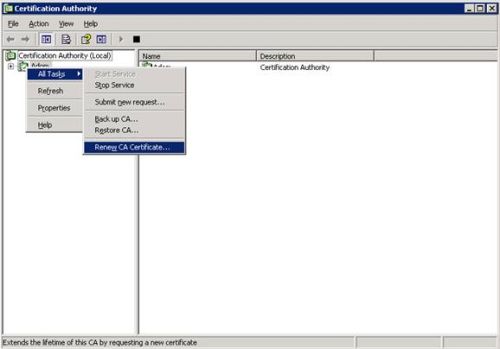
Right Click -> All Tasks -> Renew CA Certificate

Renew Certificate

פעולת חידוש התעודה מוסיפה 5 שנים.
לאחר ביצוע חידוש התעודה, יש לייצא אותה לקובץ נגיש:
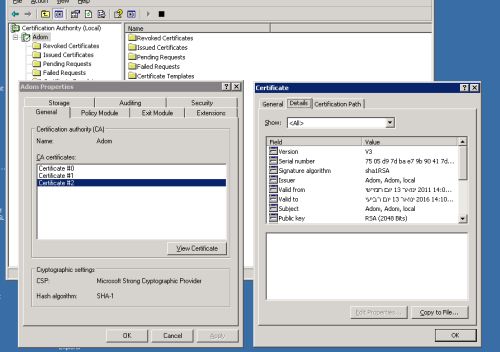
Right Click -> Properties -> View Certificate -> Details -> Copy to a File Under Server name (Adom)

פתרון בעיה: לא ניתן להתחבר ל- OUTLOOK ע"י HTTP OVER RPC

לאחר ביצוע הייצוא והעתקת התעודה לקובץ נגיש, יש להעביר, להעתיק אותו למשתמשים, ללחוץ עליו ולהתקינו.
פעולה זו, תחדש את התעודה הנוכחית אצל המשתמש ותעדכן אותה.

ביצועים וצריכת חשמל בשרתים

לשרתים Win 2008 ו- 2008 R2 ישנם מס' אופציות לגבי הביצועים וצריכת החשמל.

שתי האפשרויות העיקריות בשרת הן:

  • מצב ביצועים מאוזן – Balanced Mode
  • מצב ביצועים גבוה – High Performance

Balanced Mode

מצב זה נועד למצוא את האיזון בין צריכת חשמל מקסימלית ובין ביצועים טובים. הדבר בא לידי ביטוי בכך שהמחשב ינסה לשחרר צריכת חשמל מיותרת מדיסקים חיצוניים USB ומהתקנים אחרים אשר לא נמצאים במצב פעיל.

High Performance

מצב זה מאפשר ביצועים ברמה גבוהה עם צריכת חשמל מקסימאלית.

מצב ביצועים מאוזן (Balanced Mode) מתאים אולי לעמדת עבודה, אבל לא מתאים בשום אופן לביצועים הדרושים משרת ולכן מומלץ להגדיר את השרת לעבודה במצב ביצועים גבוה.

לא בכל השרתים הגדרת ברירת המחדל היא High Performance וכדאי לבדוק את הנושא ולוודא כי השרת פועל במצב ביצועים גבוה.

לדוגמה, שרת Win 2008 מתקין את עצמו בתצורת Balanced Mode. לכן יש לשנות את ההגדרה ל- High Performance באמצעות Control panel -> Power Option.

התקנת עדכונים אוטומטיים באופן גורף

באופן כללי אין צורך ואף לא מומלץ להתקין עדכונים באופן גורף בטח שלא על שרתים, בין היתר ובעיקר הסיבות הן:

  • עדכונים רבים נוגעים לדפדפן – הם לא רלוונטיים לשרת כי בד"כ לא גולשים איתו.
  • עדכוני .NET למיניהם – הם לא רלוונטיים לשרת כי בד"כ לא גולשים איתו.
  • עדכוני אבטחה (ברוב המקרים) – שרת אמור לשבת מאחורי Firewall בנוסף, חייב להיות עליו AV כזה או אחר ולכן עדכוני אבטחה מיותרים על השרת.
  • עדכוני Office – אם מותקן על השרת Outlook לצרכי חיבור ל Exchange, אין צורך להוריד לאותו Office עשרות עדכונים.

למה לא להתקין

  • עדכונים מיותרים עשויים ליצור נזק למערכות עובדות (Non Microsoft) כיוון שהם נבדקים בסביבת מיקרוסופט.
  • עדכונים עשויים ליצור אטיות וכבדות למערכת – שוב מהסיבה המוזכרת לעיל.
  • עדכונים באופן סדיר, מאלצים לבצע אתחול לשרת באופן תכוף עד תכוף מאוד.

שימוש ב-WSUS

בארגונים גדולים יש לעבוד עם (WSUS  (Windows server update services ודרכו ניתן להגדיר מה להוריד ומה לעדכן.

בארגונים קטנים ובינוניים יש להעביר את השרת למצב – Check for updates but let me choose whether to download and install – וכך יש לבחור את העדכונים ולהתקין את אלו הנחוצים באמת.

אחת לתקופה, כאשר ישנם המון עדכונים, מיקרוסופט עצמה מאגדת את החשובים שבהם לכדי Service Pack ומוציאה אותו כחבילה כוללת, גם אותה אגב אין צורך להתקין מייד, אלא לחכות חודש חודשיים ולראות כיצד התמודדו ה"אמיצים" למיניהם שהתקינו את ה Service Pack.

גיבוי מחשבים מרחוק

אנו שמחים לבשר לקהל לקוחותינו כי התחלנו במתן שירות חדש – גיבוי מרחוק למחשבים ולמערכות המידע.

הגיבוי דואג להעביר את כל המידע העסקי למיקום מרוחק ומאובטח ובאופן אוטומטי. לשירותי הגיבוי מרחוק יתרונות בעלי ערך אמיתי:

  • המידע המגובה מוצפן ומאובטח
  • ניטור 24 שעות ביממה
  • שמירת גרסאות קודמות עד 30 יום אחורה
  • דוחות גיבוי מסודרים
  • ידידותי למשתמש וקל להפעלה

מערכת הגיבוי מרחוק באה לענות על צורך חשוב שהמודעות אליו נמוכה:

מחקרים מוכיחים כי למעלה מ-70% מהעסקים הקטנים והבינוניים שסבלו מאובדן מידע ארגוני – מתקשים לשרוד את המשבר.

רבים מבעלי התפקידים ובעלי עסקים מסתמכים על המחשב האישי או הנייד אך לא דואגים להגן על המידע המצטבר בהם – מידע חשוב המתעדכן כל הזמן.

שירות הגיבוי מתאים מאד לעצמאים ולבעלי עסקים קטנים.

לפרטים נוספים ניתן לצפות בעמוד השירות שבאתר או צרו עמנו קשר.