כל הפוסטים של adom-it

פתרון בעיה: Microsoft Outlook נתקל בבעיה ועליו להיסגר

להלן פתרון למצב שבו אאוטלוק אינו נפתח ומתקבלת הודעת שגיאה כגון "Microsoft Outlook נתקל בבעיה ועליו להיסגר" (נוסח הודעת השגיאה תלוי בגרסת מערכת ההפעלה שבמחשב):

  1. אתר את הקובץ Outlook.exe.

    ניתן לבצע חיפוש של הקובץ או לחפשו ידנית –  Outlook.exe ממוקם בדרך כלל באחת התיקיות הבאות, בהתאם לגירסת Outlook שבה אתה משתמש:
    Outlook 2010
    C:Program FilesMicrosoft OfficeOffice14
    Outlook 2007
    C:Program FilesMicrosoft OfficeOffice12
    Outlook 2003
    C:Program FilesMicrosoft OfficeOffice 11
    Outlook 2002
    C:Program FilesMicrosoft OfficeOffice 10
    Outlook 2000
    C:Program FilesMicrosoft OfficeOffice 9

  2. בצע לחץ לחיצה ימנית על Outlook.exe ולאחר מכן לחץ על מאפיינים.
  3. בכרטיסייה 'תאימות' (Compatibility), לחץ כדי לנקות את 'הפעל תוכנית זו במצב תאימות עבור תיבת הסימון'.
  4. לחץ על אישור.
  5. נסה להפעיל את Outlook.

הדרכות Office 2010

כשותפי מייקרוסופט קיבלו לקוחותינו אמצעי חדש לקבלת הדרכת Office 2010 חינם.

ההדרכה היא ללא עלות, מיועדת לכלל המשתמשים ונועדה לאפשר קלות שימוש והכרות מעמיקה עם כל האפליקציות של  Office 2010 לתועלות הארגון.

למי מכם שעדיין לא נרשם להדרכת Office 2010 של מיקרוסופט – ניתן להירשם עכשיו.

לחץ כאן להרשמה להדרכה

הדרכת Office 2010
הדרכת Office 2010

פתרון בעיה: שגיאה 1068

הודעת שגיאה 1068 הנה הודעת שגיאה כאשר אתה מנסה להפוך שיתוף חיבור לאינטרנט.

כדי לפתור בעיה זו, ודא כי כל השירותים התלויים כבר התחילו.

לשם כך, בצע את הפעולות הבאות:

  1. לחץ על התחל, ולאחר מכן לחץ על עזרה ותמיכה.
  2. תחת 'בחר משימה', לחץ על השתמש בכלים כדי להציג את מידע המחשב שלך ולאבחן בעיות.
  3. באזור 'כלים', לחץ על השירות לקביעת תצורת המערכת.
  4. בחלונית הימנית, לחץ על פתח השירות לקביעת תצורת המערכת.  פעולה זו פותחת את השירות לקביעת תצורת המערכת.
  5. לחץ על הכרטיסייה שירותים.
  6. ודא שכל השירותים מופעלים. כדי להפעיל את השירות, לחץ כדי לסמן את תיבת הסימון.
    Application Layer Gateway Service
    חיבורי רשת
    רשת מודעות מיקום (NLA)
    Plug and Play
    Remote Access Auto Connection Manager
    Remote Access Connection Manager

    Remote Procedure Call (RPC)

    טלפוניה

  7. לחץ על אישור ולאחר מכן לחץ על הפעל מחדש.
  8. לאחר הפעלה מחדש של Windows, הפעל מחדש את אשף שיתוף החיבור לאינטרנט.

קבלת Unsigned Certificate בשרת IIS

שאלה: כיצד ניתן לאפשר בשרת IIS (שרת הנותן שירותי HTTP,HTTPS ) קבלת Unsigned Certificate (תעודות אשר מקורן לא מזוהה)

תשובה: הפתרון מורכב משני חלקים: Server side, Client Side.

Server Side

הגדרת קבלת Client Certificate ב IIS של השרת המארח:

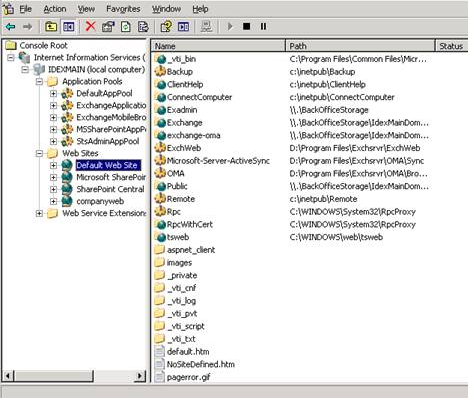
  1. יש להיכנס לשרת ה IIS, להגיע אל ה Default Web Site וללחוץ על Properties: (יתקבל המסך הבא)
    Properties
  2. בשלב הבא יש להגיע ל Directory Security ולקבל את המסך הבא:
    Directory Security
  3. בשלב הבא יש ללחוץ על Edit בתחתית המסך, וללחוץ על Accept client certificates וללחוץ OK.
    Accept client certificate

Client Side

4. כעת, ברגע שנפתח Browser מרוחק ונתקין את ה Certificate של השרת המארח, אותו שרת גם "יסכים" לקבל את ה Certificate שהתקנו.

Windows 7

ב Win 7 במידה ולא ניתן להתקין את ה Certificate דרך ה Browserיש צורך לאפשר הרצת פקדי ActiveX דרך ה Group Policy, כך נעשה זאת:

  1. Start > gpedit.msc
  2. Local Computer PolicyComputer ConfigurationAdministrative TemplatesWindows Components
  3. יש ללחוץ על ActiveX installer service
  4. לחיצה על Approved installation Sites for ActiveX Controls
  5. יש לאפשר ע"י לחיצה על Enabled, ולאחר מכן ללחוץ על Show במסך שנפתח יש להכניס את הערכים 1 ו 1 (כפי שמופיע בצילום המסך). המשמעות היא אפשרות התקנת ActiveX לאתרים בעלי תעודות לא מזוהות.
  6. כעת יש ללחוץ OK ואז Apply, לצאת מהמסך ובכניסה הבאה ללינק ניתן יהיה להתקין את ה Certificate.
    Unsigned Certificate in Windows 7

עדכון כמות רשיונות בתוכנת ESET

עדכון מס' רשיונות בתוכנת האנטי וירוס ESET מותנה בקבלת הרשיונות מחברת ESET, הקובץ הוא עם סיומת ZIP, יש לפתוח
אותו ולהעתיק לשרת:

ESET אנטי וירוס

ESET ארגוני

1. יש לפתוח את הקונסול המרכזי:

ESET ארגוני

2. לאחר מכן יש לבחור ב Tools > License Manager

ESET LICENSE MANAGER

3. יש ללחוץ על Browse ולבחור את הקובץ המכיל את האותיות RA :

BrowseRA

4. השלב האחרון הוא ללחוץ על Upload to Server

upload to server

5. לאחר ביצוע הפעולה מהסעיף הקודם – ניתן יהיה לראות שכמות הרשיונות התעדכנה
בראש העמוד תחת: Number of Clients .

ESET Mail Security

1. יש לפתוח את הקונסול ESET Mail Security :

ESET security

2. לאחר הפתיחה יש ללחוץ F5 , ולהגיע למסך הבא:

ESET ANTI VIRUS

3. יש לעמוד על הרשיון הישן המוצג בצידו הימני של המסך וללחוץ Remove , אח"כ יש ללחוץ
Add ולהוסיף את הרשיון החדש ע"י בחירה במיקום ובקובץ שמכיל את האותיות EX .

הוספת רשיון חדש

4. לאחר טעינת הרשיון, כמות הרשיונות תתעדכן וניתן לראות בחלון הימני את המספר
העדכני:

רשיונות ב-ESET

הבעיה: לא ניתן לאתחל את ווינדוס – Invalid Boot.ini

כדי לפתור את הבעיה, הפעל את המחשב באמצעות תקליטור Windows XP, הפעל את 'מסוף השחזור' של Windows והשתמש בכלי Bootcfg.exe כדי לבנות מחדש את הקובץ Boot.ini. לשם כך, בצע את הפעולות הבאות:

  1. הגדר את המחשב כך שהפעלתו תתבצע מכונן התקליטורים או ה-DVD
  2. הכנס את תקליטור ההתקנה של Windows XP לכונן התקליטורים או לכונן ה-DVD ולאחר מכן הפעל מחדש את המחשב.
  3. כאשר תופיע ההודעה Press any key to boot from CD (הקש על מקש כלשהו כדי לבצע אתחול מתקליטור), הקש על מקש כלשהו כדי להפעיל את המחשב מתוך תקליטור Windows XP.
  4. כאשר תוצג ההודעה 'ברוכים הבאים להתקנה', לחץ על R כדי להפעיל את 'מסוף השחזור'.
  5. אם ברשותך מחשב בעל אפשרות לאתחול ממערכות הפעלה כפולות (dual-boot) או מרובות (multiple-boot), בחר בהתקנה שעליך להיכנס אליה מ'מסוף השחזור'.
  6. כאשר תוצג לך בקשה לכך, הקלד את סיסמת המנהל ולאחר מכן הקש ENTER.
  7. בשורת הפקודה, הקלד bootcfg /list ולאחר מכן הקש ENTER. הערכים שבקובץ Boot.ini הנוכחי יופיעו על המסך.
  8. בשורת הפקודה, הקלד bootcfg /rebuild ולאחר מכן הקש ENTER. פקודה זו תסרוק את הדיסקים הקשיחים של המחשב ותחפש התקנות של Windows XP‏, Microsoft Windows 2000, או Microsoft Windows NT ותציג על המסך את תוצאות הסריקה. פעל על פי ההוראות שיופיעו על המסך כדי להוסיף את ההתקנות של Windows לקובץ Boot.ini. לדוגמה, כדי להוסיף את התקנת Windows XP לקובץ Boot.ini, יש לבצע את הפעולות הבאות:
  9. כאשר תופיע הודעה בנוסח דומה להודעה הבאה, לחץ על Y:
    Total Identified Windows Installs (סה"כ התקנות Windows שזוהו): 1
    [1] C:Windows
    Add installation to boot list (להוסיף את ההתקנה לרשימת האתחול)? Yes/No/All (כן/לא/הכל)
  10. כעת תופיע הודעה דומה להודעה הבאה:
    Enter Load Identifier (הזן מזהה טעינה):
    זהו שמה של מערכת ההפעלה. כאשר הודעה זו תופיע, הקלד את שם מערכת ההפעלה שלך והקש ENTER. שם זה יהיה Windows XP Professional או Windows XP Home Edition.
  11. כעת תופיע הודעה דומה להודעה הבאה:
    Enter OS Load options (הזן אפשרויות לטעינת מערכת הפעלה)
    כאשר תופיע הודעה זו, הקלד /fastdetect ולאחר מכן הקש ENTER.
  12. הקלד exit ולאחר מכן הקש ENTER כדי לצאת מ'מסוף השחזור'. כעת המחשב יבצע אתחול חוזר ורשימת האתחול המעודכנת תופיע כאשר תתקבל ההודעה Please select the operating system to start (נא לבחור איזו מערכת הפעלה להפעיל

הערה

נוסח ההוראות שיופיעו על המסך שלך עשוי להשתנות, בהתאם לתצורת המחשב.

הבעיה: שעון חורף במחשב

אם קרה ששעון החורף במחשב אינו מתעדכן, וגם אם קרה שהוא מתעדכן אבל הפגישות ב Outlook מופיעות שעה אחת אחורה, נסו את הפתרון הבא:

  • יש לוודא שעדכונים אוטומטיים מופעלים ושמערכת ההפעלה מעודכנת.
  • ב  Win XP יש לוודא שמותקן Service Pack 3.
  • לאחר מכן יש להריץ את העדכונים הבאים:

1.      הורדת עדכון מיקרוסופט בהתאם לסוג מערכת ההפעלה – לבחור מהרשימה (Win XP, 7)

2.       עדכון ל Outlook והזזת הפגישות שמופיעות שעה אחת אחורה.

התאימו את מערכת המחשוב לעסק

יצירת חיבור מתאים בין טכנולוגיות המידע לליבה העסקית

בחברת אדום יודעים להסתכל בראייה מערכתית עסקית, ולאבחן מה ייתן לעסק את התועלת העסקית הגבוהה ביותר, מבלי לחרוג ממסגרת התקציב. כל רכישה, או שדרוג, של ציוד ותוכנה מכוונת כך שהעסק ינצל את מלוא ההשקעה שביצע. אנחנו מייעלים את יחידת המחשוב, כך שתיתן תועלת עסקית, כמו שמצופה מיחידת המחשוב של ארגון גדול, אבל בתקציב שמתאים למגזר ה – SMB.

אדום משמשת לארגון כנקודת קשר בכל נושאי המחשוב, והיא מספקת שירותי ייעוץ, תמיכה ותחזוקה של תחנות עבודה, שרתים ורשתות מחשבים ארגוניות. היא מלווה תהליכים לבחירת ספק מיישם למערכות ERP ו– CRM וכן מנהלת בפועל פרויקטים של הלקוח ליישום והטמעת מערכות. הרעיון הוא להיכנס לנעלי הלקוח ולפעול כאנשי מקצוע מטעמו. אנחנו לא מייצגים ולא משווקים פתרונות של גוף כזה או אחר.

חברות רבות בכל התחומים – אם מדובר בחברת קייטרינג או יצרן של מחיצות, ממשיכות לעבוד עם מערכות מחשוב לא יעילות, בשל חוסר מודעות לאפשרויות העסקיות הגלומות במערכות חדשות. בארגונים גדולים יש לרוב פונקציה של מנהל מערכות מידע, או מנהל IT, שחושבים כיצד מערכת המחשוב יכולה לשרת טוב יותר את התהליכים העסקיים. אבל בארגונים קטנים אין בעל מקצוע כזה, והטיפול, השדרוג ובעיקר הייעול וההתאמה של מערך המחשוב לצרכים העסקיים נופל בין הכיסאות ואינו מנוצל במידה מספקת. בדיוק בנקודה זו מספקת אדום ערך מוסף.

ראשית, אנחנו מבצעים סקר מערכות מידע שמטרתו לספק תמונה ברורה להנהלה על המצב הקיים בפרטי פרטים. הסקר מאפשר לנו לאתר ולמקד את הבעיות ולהביא המלצות לשינויים ושיפורים בצורת אבני דרך לפעולה ובמסגרת התקציבית שהוגדרה. לאחר קבלת המלצות וקביעת סדרי עדיפויות, מתחילים המומחים שלנו ליישם תוכנית פעולה בכפוף לתקציב המאושר.

שינויים קטנים, תועלת גדולה

על–ידי הבנה נכונה של צרכי העסק, ניתן לרוב לתפור פיתרון זול ויעיל שיכול גם לחסוך משאבי זמן וכסף. לעתים יש צורך בהחלפת התשתית ובמעבר לטכנולוגיות עדכניות. חברה שנמנעת מלבצע עדכוני גרסה למערכת ההפעלה, כי 'אסור לגעת במה שעובד', מסתכנת למשל בהשבתת שירותי הדואר למשך יום עבודה. מיותר לציין שאילו מבוצעת תחזוקה שוטפת ונכונה של השרת, ניתן למנוע מראש את העלויות המיותרות בגין השבתת הארגון ואת עוגמת הנפש.

התפקיד העיקרי של אדום מתבטא בהתאמת המערכות הקיימות בארגון לצורכיו באמצעות הוספת מודולים מתאימים. למשל, חברה שבה פעלה תוכנת ERP , אולם היישום והטמעה בוצעו למודולים הפיננסיים בלבד.

התוצאה: ניהול המלאי התבצע באמצעות Excel ובצורה לא יעילה. רק אחרי שהוטמעו מודולים לתכנון המלאי והרכש, התגלה לחברה שמצד אחד יש לה מלאים מתים שיושבים על המדף ומהצד שני היא לא מסוגלת לספק חלק מהמוצרים בשל חוסר במלאי. השינויים שעשתה החברה בעקבות כך, הביאו לחיסכון בכסף, לצמצום מלאי "מת" ולהגדלת ההכנסות על–ידי מניעת אובדן לקוחות בגלל חוסר במלאי.

חברת אדום מתמקדת ביצירת חיבור מתאים בין טכנולוגיות המידע של החברה לליבה העסקית שלה, כי כל שקל שהושקע במחשוב העסק, חייב להירשם בדו"ח רווח והפסד.

איך למנוע מסכים כחולים

הנה כמה מהסיבות הנפוצות למצב שבו המחשב מקבל מסך כחול כאשר מערכת ההפעלה חלונות עולה:

  • זיכרונות לא תקינים.
  • מערכת הפעלה לא תקינה
  • דרייברים לא תקינים.
  • דיסק לא תקין.
  • מעבד מתחמם.
  • וירוס (אפשרות לא סבירה).
  • אם התקנתה תוכנה או חומרה חדשה לאחרונה זה יכול להיות הסיבה.
  • תקלת Registry (נדיר).

איך להימנע מסך כחול:

  • אל תתקינו תוכנות לא ידועות במחשב.
  • לא להתקין יותר מאנטי וירוס אחד במחשב.
  • לדאוג למקום קריר ומאוורר  למחשב.
  • פעם ב 1/2 שנה לדאוג ל איחוי הדיסק.
  • על תתקין תוכנות על דיסק עם סקטורים פגומים.

הבעיה: לא מצליחים לשלוח פקס או לסרוק לדוא"ל

אם קורה שלא ניתן לסרוק לאי-מייל או לשלוח פקס מהמחשב, נסו את הפתרון הבא:

יכול להיות שה- mail relay סגור ובמצב כזה צריך להגדיר את הכתובת IP של המדפסת או הסורק:

מה עושים:

1. פותחים את server manager EXCHANGE

2. מקליקים על שם השרת ובוחרים פרוטוקולים. שם יש להקליק על SMTP

3. קליק ימיני על Default SMTP Virtual Server ולהקליק על 'מאפיינים'

4. לאחר מכן מקליקים על לשונית Access ובמסך שנפתח בוחרים Relay

5. נפתח מסך Restrictions Relay. מסמנים Only the list below

6. מוסיפים את הכתובת IP הפנימית שהגדרתם למדפסת או לסורק.