ארכיון תגיות: וורד 2010

שמירת קובץ וורד 2010 – 2007 כקובץ PDF

בטיפ ‘שמירת קבצי אופיס 2010 ואופיס 2007 כקובץ PDF‘ ראינו כיצד ניתן לשמור כל קובץ אופיס כקובץ PDF.

בטיפ זה נראה את האפשרויות המיוחדות של שמירת קובץ וורד 2007 או קובץ וורד 2010 כקובץ PDF

וורד 2007 – לחצן האופיס, שמור בשם (SAVE AS), שמור כסוג PDF.

וורד 2010 – לשונית קובץ (FILE), שמור בשם (SAVE AS) שמור כסוג PDF.

מתקבלת התיבה הבאה:

שמירת קובץ וורד 2010 - 2007 כקובץ PDF - שמירה בשם

כבררת מחדל הרזולוציה מותאמת גם להדפסה וגם לצפייה במחשב. אם ידוע שרוצים רק לצפייה במחשב ולא להדפסה, ניתן לסמן גודל מזערי (פרסום מקוון) – גודל הקובץ קטן יותר.
בצד שמאל למטה יש לחצן אפשרויות, בלחיצה עליו נפתחת התיבה הבאה המאפשרת הגדרות מיוחדות לשמירה כקובץ PDF מקובץ וורד:

שמירת קובץ וורד 2010 - 2007 כקובץ PDF - אפשרויות

טווח עמודים:

בררת המחדל הכל, כל העמודים.

האם רוצים את כל העמודים או רק עמודים מעמוד עד עמוד.

פרסם את:

בררת המחדל היא מסמך.

כלול מידע שאינו מודפס:

מאפייני מסמך – אם רוצים שהקובץ PDF לא יכלול את הנתונים שנמצאים במאפיינים של המצגת , להוריד את הסימן.

תגיות מבנה מסמך עבור נגישות – מומלץ להשאיר מסומן.

אפשרויות PDF :

ניתן להצפין את המסמך באמצעות סיסמה

בהצלחה!

הכותבת הנה מיכל דוד
הדרכה וטיפים אקסל, אקסל VBA, אקסס, Ms Project
eso.co.il

איך להוסיף סימן מים לעמודים במסמך וורד

אפשר להעביר מסר ברור במסמך וורד באמצעות סימן מים שיופיע בכל עמוד במסמך, לדוגמא אם רוצים לציין שהמסמך הוא טיוטה, שאי אפשר יהיה להתבלבל.

כך יראה המסמך עם סימן מים:

סימן מים בעמוד במסמך וורד

וורד 2003

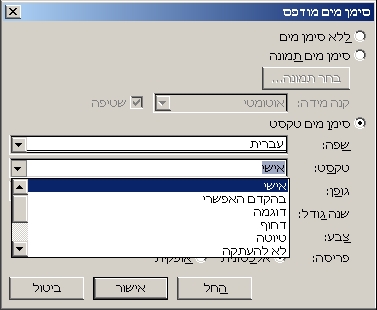
תפריט עיצוב -> רקע -> סימן מים מודפס:

תפריט סימן מים במסמך וורד

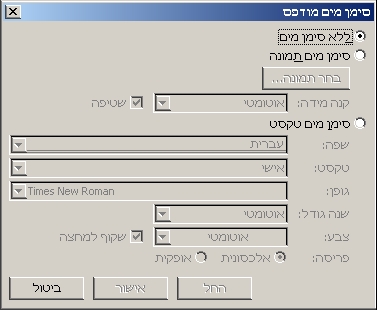
כבררת מחדל אין סימן מים. ניתן לבחור תמונה שתשמש כסימן מים, או סימן מים טקסט. יש טקסטים מוכנים אבל אפשר גם לכתוב כל טקסט רצוי.

תפריט סימן מים במסמך וורד

כבררת מחדל הגודל אוטומטי, אפשר לשנות בתיבת הגודל. כמו כן אפשר לשנות שפה, גופן, צבע ופריסה. כבררת מחדל הפריסה אלכסונית, אפשר לשנות לאופקית.

וורד 2007 + וורד 2010

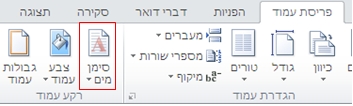
כרטיסייה פריסת עמוד -> רקע עמוד -> סימן מים

תפריט סימן מים במסמך וורד 2007 2010

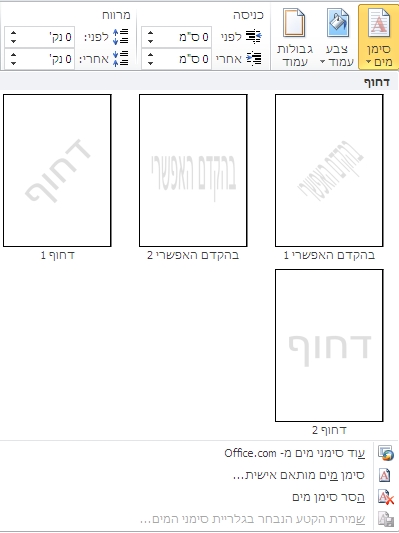
בלחיצה על סימן מים מתקבל:

תפריט סימן מים במסמך וורד 2007 2010

  • אפשר לבחור אחד מסימני המים המופיעים בתצוגה.
  • ניתן להוריד סימני מים נוספים מ Office.com
  • סימן מים מותאם אישית נקבל חלון כפי שמתקבל בוורד 2003

ב ה צ ל ח ה !

הכותבת הנה מיכל דוד
הדרכה וטיפים אקסל, אקסל VBA, אקסס, Ms Project
eso.co.il
צילום מסך באופיס 2007 ואופיס 2010

העתק והדבק בין תוכנות שונות כולם מכירים, אבל לפעמים יש צרכים שונים לדוגמא רוצים צילום מסך או חלק מצילום מסך בתוך מסמך או מצגת. בגרסאות קודמות הייתה אפשרות לצלם מסך של כל חלון רצוי באמצעות לחצן print screen במקלדת ואחר כך הדבקה בתוכנה הרצויה.

אופיס 2007

בגרסת 2007 נוספה האפשרות להעתקת מה שבבחירה כתמונה.

בחץ של הדבק בכרטיסייה בית, כתמונה, העתק כתמונה או הדבק כתמונה.

בחירה בהעתק כתמונה יעתיק את החלק שבבחירה כתמונה, ובהדבקה רגילה בכל תוכנה יודבק כתמונה.

בחירה בהדבק כתמונה מדביק את מה שיש בזיכרון כתמונה.

אופיס 2010

רוצה לצלם מסך של חלון אחר? אין צורך לעבור אליו ולצלם, מספיק שהחלון פתוח ולא ממוזער וניתן מתוך כל אחת מתוכנות אופיס 2010 לצלם מסך של חלון אחר ולהדביק בה.

לדוגמא:

במסמך וורד 2010 אני רוצה להדביק צילום מסך של חלון בו מוצג אתר בדפדפן.

חשוב שהחלון עם האתר לא יהיה ממוזער!

כרטיסייה הוספה, צילום מסך

צילום מסך באופיס 2010

מוצגים כל החלונות הפתוחים שאינם ממוזערים. לפי סדר הגישה אליהם, חלון שניגשנו אליו אחרון, יוצג ראשון. בבחירת חלון, צילום מסך שלו מודבק כתמונה בוורד.

ואם לא רוצים צילום של כל המסך אלא רק חלק שלו? מוודאים שהחלון הרצוי מוצג ראשון, אם לא, מציגים את החלון וכך הופך להיות ראשון.

כרטיסייה הוספה, צילום מסך, גזירת מסך.

בחלון שנפתח בוחרים את האזור הרצוי והוא מיד מודבק כתמונה בוורד.

בהצלחה!

הכותבת הנה מיכל דוד
הדרכה וטיפים אקסל, אקסל VBA, אקסס, Ms Project
eso.co.il
איך להציג את הסרגלים בוורד 2010

עבודה עם הסרגלים בוורד 2010 חשובה במיוחד על מנת לקבוע טאבים ובכדי לדעת היכן התוכן ממוקם בדף. לכן חיוני לעבוד עם סרגלים בוורד בכל גרסה וגם בוורד 2010.

היכן מתחבאים הסרגלים בוורד 2010

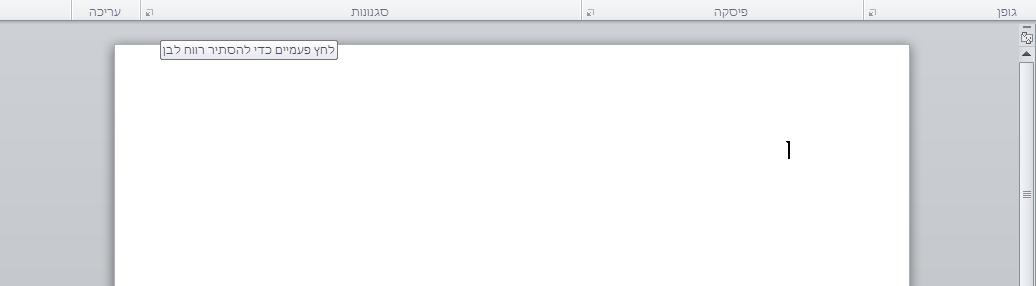
כך נראה וורד 2010 בתצוגה הרגילה בפריסת הדפסה, ללא סרגל אופקי וללא סרגל אנכי:

word 2010 בפריסת הדפסה - ללא הסרגלים

תצוגה רגילה – ללא סרגלים

שימו לב שבפינה העליונה של סרגל הגלילה משמאל או מימין מופיע לחצן לחצן הצגת/הסתרת סרגלים. לחיצה עליו מציגה את סרגלים, לחיצה נוספת מסתירה אותם.

word 2010 בפריסת הדפסה - עם הסרגלים

וורד 2010 בתצוגה הרגילה פריסת הדפסה עם סרגלים

דבר נוסף, חדי עין ביניכם שמו לב לסימן – מעל לחצן הצגת/הסתרת הסרגלים. קליק כפול עליו יפצל את המסמך, קליק כפול נוסף יחזיר את המצב לקדמותו.

בהצלחה!

הכותבת הנה מיכל דוד
הדרכה וטיפים אקסל, אקסל VBA, אקסס, Ms Project
eso.co.il