ארכיון תגיות: word 2007

שמירת קובץ וורד 2010 – 2007 כקובץ PDF

בטיפ ‘שמירת קבצי אופיס 2010 ואופיס 2007 כקובץ PDF‘ ראינו כיצד ניתן לשמור כל קובץ אופיס כקובץ PDF.

בטיפ זה נראה את האפשרויות המיוחדות של שמירת קובץ וורד 2007 או קובץ וורד 2010 כקובץ PDF

וורד 2007 – לחצן האופיס, שמור בשם (SAVE AS), שמור כסוג PDF.

וורד 2010 – לשונית קובץ (FILE), שמור בשם (SAVE AS) שמור כסוג PDF.

מתקבלת התיבה הבאה:

שמירת קובץ וורד 2010 - 2007 כקובץ PDF - שמירה בשם

כבררת מחדל הרזולוציה מותאמת גם להדפסה וגם לצפייה במחשב. אם ידוע שרוצים רק לצפייה במחשב ולא להדפסה, ניתן לסמן גודל מזערי (פרסום מקוון) – גודל הקובץ קטן יותר.
בצד שמאל למטה יש לחצן אפשרויות, בלחיצה עליו נפתחת התיבה הבאה המאפשרת הגדרות מיוחדות לשמירה כקובץ PDF מקובץ וורד:

שמירת קובץ וורד 2010 - 2007 כקובץ PDF - אפשרויות

טווח עמודים:

בררת המחדל הכל, כל העמודים.

האם רוצים את כל העמודים או רק עמודים מעמוד עד עמוד.

פרסם את:

בררת המחדל היא מסמך.

כלול מידע שאינו מודפס:

מאפייני מסמך – אם רוצים שהקובץ PDF לא יכלול את הנתונים שנמצאים במאפיינים של המצגת , להוריד את הסימן.

תגיות מבנה מסמך עבור נגישות – מומלץ להשאיר מסומן.

אפשרויות PDF :

ניתן להצפין את המסמך באמצעות סיסמה

בהצלחה!

הכותבת הנה מיכל דוד
הדרכה וטיפים אקסל, אקסל VBA, אקסס, Ms Project
eso.co.il

הגנת קובץ באופיס

כיצד ניתן להגן על קובץ אקסל, וורד, פאואר פוינט, Ms Project או כל קובץ אחר בתוכנות אופיס, כך שרק מי שמורשה יוכל לפתוח את הקובץ או לשנותו?

אפשר להגן על פתיחת קובץ באמצעות סיסמה כך שרק מי שיש לו את הסיסמה יוכל לפתוח ולשנות את הקובץ.

בכל הגרסאות של אופיס, בתיבת השיחה של שמירה בשם (Save As)
מופיע תפריט כלים (tools), בגרסאות השונות הוא מופיע במקום שונה, לדוגמא:

תפריט ה-tools

תפריט ה-tools

אפשרויות כלליות (General Options)

אפשרויות כלליות

כאן ניתן להגדיר סיסמה לפתיחה או סיסמה לשינוי.
בנוסף, ניתן להגדיר המלצה לקריאה בלבד, במצב כזה בכל פתיחה של הקובץ נראה הודעה שהקובץ מומלץ לקריאה בלבד ונוכל לבחור אם לפתוח לקריאה בלבד או רגיל.

הכותבת הנה מיכל דוד
הדרכה וטיפים אקסל, אקסל VBA, אקסס, Ms Project
eso.co.il

העתקת עיצוב והעתקת עיצוב מרובה

מכירים את מברשת העיצוב מברשת העיצוב באופיס 2003, 2007, 2010 ?

כלי חשוב המאפשר לנו להעתיק עיצוב בכל תוכנות האופיס 2003-2007-2010: וורד, אקסל, פאואר פוינט ועוד.

היכן נמצא את מברשת העיצוב

אופיס 2003

  • בסרגל הרגיל

אופיס 2007 – 2010

  • בכרטיסייה בית (home)
  • בתפריט המקוצר המתקבל בקליק ימני

מברשת העיצוב בתפריט

כיצד מעתיקים עיצוב

  1. בוחרים פריט מעוצב : טקסט , תא , צורה
  2. לחיצה על מברשת העיצוב
  3. בחירה בפריט אותו רוצים לעצב .

העתקת עיצוב באמצעות קיצורי מקשים בוורד

  1. בוחרים טקסט מעוצב
  2. במקלדת נלחץ בו זמנית CTRL + SHIFT + C
  3. בחירה בטקסט אותו רוצים לעצב .
  4. במקלדת נלחץ בו זמנית CTRL + SHIFT + V

העתקת העיצוב מתבצעת פעם אחת בלבד.

מה קורה אם רוצים להעתיק את העיצוב פעמים רבות? קצת מעייף לחזור על שלושת השלבים לכל העתקת עיצוב.

העתקת עיצוב מרובה

  1. בוחרים פריט מעוצב : טקסט , תא , צורה
  2. לחיצה כפולה על מברשת העיצוב
  3. בחירה בכל פריט אותו רוצים לעצב .
  4. לסיום העתקת העיצוב יש ללחוץ על מברשת העיצוב או ESC במקלדת.

הכותבת הנה מיכל דוד – ייעול המשרד הממוחשב
הדרכה וטיפים אקסל, אקסל VBA, אקסס, Ms Project
eso.co.il

עבודה יעילה באופיס 2007-2010: גישה מהירה לקבצים אחרונים

בתוכנות אופיס : וורד, אקסל, פאואר פוינט, אקסס, בפניה לקובץ באמצעות פתיחת קובץ לפעמים צריכים קליקים רבים כדי להגיע לקובץ הרצוי. מה הדרך המהירה ביותר לגשת לקבצים שכבר עבדנו עליהם?

  • בתוכנות אופיס 2003 2007 מספיק 2 קליקים לפתיחת קובץ שהשתמשנו בו לאחרונה.
  • בתוכנות אופיס 2010 מספיק 3 קליקים לפתיחת קובץ שהשתמשנו בו לאחרונה, או לגישה לתיקייה בה השתמשנו לאחרונה.

בתוכנות אופיס עד גרסת 2003, בתפריט קובץ, למטה הופיעו 4-9 קבצים אחרונים שפתחנו, מספר הקבצים שהופיע היה לפי מה שהגדרנו כאשר 9 קבצים היה מקסימום הקבצים האפשרי להצגה.

בתוכנות אופיס 2007 לחצן האופיס לחצן האופיס מוצגים כבררת מחדל 15 קבצים אחרונים שהיו בשימוש.
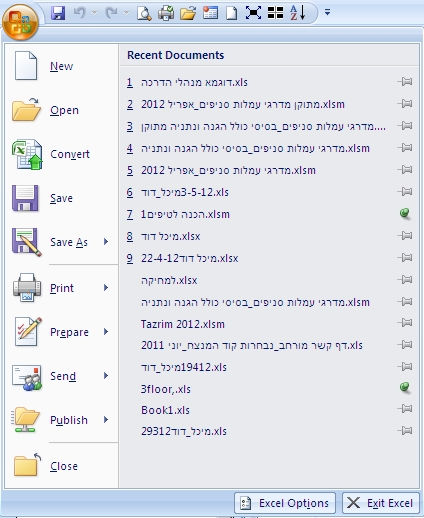
אם רוצים שקובץ יישאר קבוע ברשימה, ניתן לנעוץ אותו באמצעות הנעץ בצד ימין(בגרסה העברית בשמאל).

בדוגמא שלפניך 2 קבצים נעוצים ולכן יופיעו קבוע גם אם כל שאר הרשימה תתחלף.

גישה מהירה לקבצים אחרונים

בתוכנות אופיס 2007 ניתן להציג בין 0-50 קבצים אחרונים.

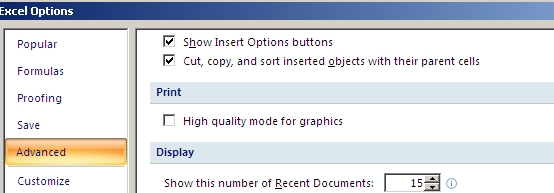
לשינוי מספר הקבצים האחרונים המוצגים, לחצן אופיס, אפשרויות אקסל (Excel Options), מתקדם (Advanced ), תצוגה (Display ), הצג מספר קבצים אחרונים שהיו בשימוש, להגדיר מספר רצוי 0-50

גישה מהירה לקבצים אחרונים

בתוכנות אופיס 2010 בלשונית קובץ (File), אחרונים (Recent) מוצגים כבררת מחדל 25 קבצים אחרונים שהיו בשימוש וגם 25 מיקומים אחרונים, תיקיות אחרונות שפתחנו או שמרנו בהן קבצים.

גישה מהירה לקבצים אחרונים

אם רוצים שקובץ יישאר קבוע ברשימה, ניתן לנעוץ אותו באמצעות הנעץ בצד ימין(בגרסה העברית בשמאל).

אם רוצים שתיקייה תשאר קבוע ברשימה, ניתן לנעוץ אותה באמצעות הנעץ בצד ימין(בגרסה העברית בשמאל).

בתוכנות אופיס 2010 ניתן להציג בין 0-50 קבצים אחרונים.

לשינוי מספר הקבצים האחרונים המוצגים, לחצן אופיס, אפשרויות אקסל (Excel Options), מתקדם (Advanced ), תצוגה (Display ), הצג מספר קבצים אחרונים שהיו בשימוש, להגדיר מספר רצוי 0-50

הכותבת הנה מיכל דוד – ייעול המשרד הממוחשב
הדרכה וטיפים אקסל, אקסל VBA, אקסס, Ms Project
eso.co.il

שמירת מסמך בתבנית XPS

השילוב של תמיכה מובנית ב- XML מאפשר תאימות ויכולת העברה של מסמכים בין מערכות שונות. ניתן לשמור קבצים שנוצרו באופיס 2007 בתבנית XPS (XML Paper Specification). זהו פורמט דיגיטלי לשיתוף מסמכים שנוצר ע”י מיקרוסופט ומטרתו להבטיח שהמסמך שמוצג ברשת או מודפס יוצג בדיוק כפי שיוצר המסמך התכוון. בנוסף, הנתונים במסמך הם לקריאה/הדפסה בלבד (לא ניתנים לשינוי/עריכה).

כל מה שדרוש על מנת להציג/להדפיס מסמכי XPS זהו מציג (Viewer) הניתן להורדה (חינם) מאתר Office של מיקרוסופט (למשתמשים במערכת ההפעלהWindows Vista מציג זה כבר מותקן כחלק אינטגרלי ממערכת ההפעלה ולכן אין צורך להתקינו):

להמשיך לקרוא שמירת מסמך בתבנית XPS

Word 2007 : סדרן אבני הבניין

Word 2007 כולל את סדרן אבני הבניין (Building blocks Organizer) המכיל את הרכיבים השונים המאוחסנים בתבניות שבשימוש.
אבן בניין היא רכיב הניתן להוספה ולשימוש חוזר בכל מסמך Word – לדוגמא: כותרת עליונה או תחתונה מותאמת אישית, טקסט אוט’ וכו’.

להמשיך לקרוא Word 2007 : סדרן אבני הבניין

תרגום אוטומטי בוורד 2007

יתן להפעיל את אפשרות התרגום של וורד 2007 כך שהצבעה על מילה מסוימת (ללא לחיצה כלשהי) תגרום להופעה מיידית של תווית תיאור מסך המציגה תרגום מלא של המילה לשפה המבוקשת, כולל ביטויים הכוללים את המילה.
על-מנת להפעיל את אפשרות התרגום (שימו לב: כברירת מחדל אפשרות זו אינה פעילה) יש לבצע את שלושת השלבים הבאים באופן חד-פעמי:
1.הקליקו עם הכפתור הימני של העכבר במקום כלשהו בטקסט שבמסמך.
2.בתפריט המוקפץ שנפתח בחרו באפשרות תרגם.
3.בחרו את שפת היעד המבוקשת לתרגום מהרשימה.

ניתן להפעיל את אפשרות התרגום של וורד 2007 כך שהצבעה על מילה מסוימת (ללא לחיצה כלשהי) תגרום להופעה מיידית של תווית תיאור מסך המציגה תרגום מלא של המילה לשפה המבוקשת, כולל ביטויים הכוללים את המילה.

להמשיך לקרוא תרגום אוטומטי בוורד 2007

השימוש בסרגל כלים מצומצם ב- Office 2007

הממשק החדש של אופיס 2007 מבוסס בעיקרו על רצועת כלים המכילה לחצנים שונים. רצועת הכלים מחליפה את התפריטים וסרגלי הכלים מהגרסאות הקודמות של אופיס.  פעולות בסיסיות של עיצוב שהיו בעבר בסרגל כלים “עיצוב” עברו ארגון מחדש בכרטיסיית “בית”, כך שצורת העבודה בממשק החדש כוללת יתרונות רבים.
עם זאת, קיים חסרון קטן בממשק החדש – אם עברנו לכרטיסיה אחרת מכרטיסיית בית על-מנת להפעיל כלי כלשהו, ברגע שנרצה לבצע שוב עיצוב פשוט של המסמך – מה שקורה בד”כ בשכיחות גבוהה – נצטרך לבחור מחדש את לשונית בית.
על-מנת להתגבר על בעייה זו קיים סרגל כלים חדש הנקרא “סרגל כלים מצומצם” (Mini-Bar). זהו סרגל כלים מרחף המופיע בלחיצה על קליק ימני של העכבר על טקסט כלשהו. במקרה זה הסרגל נחשף בנוסף לתפריט הדינאמי הרגיל (המוכר מגרסאות קודמות). סרגל זה כולל כלים נפוצים לעיצוב מהיר של הטקסט שנבחר. בנוסף, סרגל זה מופיע גם בעת בחירה (סימון) של טקסט כלשהו.
סרגל הכלים המצומצם קיים בכל יישומי הגרעין של אופיס: Word, Power-Point, Outlook ו- Excel.
סרגל הכלים המצומצם ב- Word, Power-Point, Outlook מכיל אפשרויות לעיצוב מהיר של הטקסט והפיסקה הנבחרים:

הממשק החדש של Office 2007 מבוסס בעיקרו על רצועת כלים המכילה לחצנים שונים. רצועת הכלים מחליפה את התפריטים וסרגלי הכלים מהגרסאות הקודמות של אופיס. פעולות בסיסיות של עיצוב שהיו בעבר בסרגל כלים “עיצוב” עברו ארגון מחדש בכרטיסיית “בית”, כך שצורת העבודה בממשק החדש כוללת יתרונות רבים.

להמשיך לקרוא השימוש בסרגל כלים מצומצם ב- Office 2007

סרגל הגישה המהירה ב- Office 2007

סרגל הגישה המהירה הינו סרגל כלים הניתן להתאמה אישית ומכיל כלים שאינם תלויים ברצועה שמוצגת. ניתן להוסיף/להסיר כלים בסרגל זה וניתן גם להזיזו לאחד משני מקומות קבועים. מטרת הסרגל היא להציג באופן קבוע כלים שהשימוש בהם הוא בתדירות גבוהה. הסרגל קיים בכל רכיבי הגרעין של אופיס 2007 – Word, Excel, PowerPoint, Outlook ו– Access.

סרגל הגישה המהירה

להמשיך לקרוא סרגל הגישה המהירה ב- Office 2007

החידושים והשינויים ב- Word 2007 וב- Excel 2007

Word 2007

חידושים ושינויים ב Word 2007 ו Excel 2007– סקירה כללית
Word 2007
החידוש החשוב ביותר ב-Word 2007 הוא הממשק החדש, שמנסה לעשות סדר חכם באינספור התכונות של Word. ממשק זה גם מספק גישה מהירה לתכונות שהיו קבורות עד כה עמוק מדי לרוב המשתמשים.
הממשק החדש הוא שינוי מרענן בהשוואה לתפריטי העבר. במהלך עבודה טיפוסית ב-Word תשתמשו במצב Write, שכולל מנגנון חפש-החלף, אפשרויות גופן ופסקה, וכן את לוח Quick Formatting, בו תמצאו סגנונות עיצוב נפוצים וכלי הגהה. מצב Page Layout כולל גלריה נושאית, לבחירת גופנים ופלטת צבעים, ותכונות נוספות, שחוסכות טיולים מיותרים. יש אפילו תכונות רקע כגון סימני מים ועיצובי מסגרת.
האינטגרציה עם SharePoint ושירותי back-end אחרים מקלה על משתמשים עסקיים לשלב רכיבי גרפיקה וטקסט השמורים על שרת החברה. כשמשנים מרכיבים אלה באופן מרכזי בשרת, הם ישתנו באופן אוטומטי בכל מסמך שמשתמש בהם.
לוח Document Properties חדש מאחסן metadata כגון כותרת, מחבר והערות, בקובץ InfoPath מבוסס XML שנשמר כחלק מהמסמך. מערכות לניהול מסמכים יכולות לגשת ל-metadata באמצעות קריאת קובץ InfoPath.
הגרסה החדשה של Word לא רק מקלה על הוספת metadata אלא גם על עיון בו. מנגנון דו-שיח חדש בשם Document Inspector מאפשר להסיר את כל ההערות, ה-metadata והמעקב אחר שינויים, כדי להצניע מידע לפני שמעבירים את המסמך לעמיתים ולקוחות. חבל שאין דרך קלה למנוע מראש את כניסת ה-metadata למסמך. תפריט Finish Document מאפשר למנוע שינויים נוספים במסמך לאחר השלמתו. מיקרוסופט מציעה גם אפשרות לייצא ל-PDF, שנים אחרי שכל החבילות המתחרות הוסיפו תכונה זו.
Excel 2007
גיליון בגרסא החדשה הינו גדול יותר וטוב יותר מקודמיו. הוא גם חכם יותר, הודות לתכונת Structured Referencing (הפניה מובנית) שמאפשרת לבחור כל תא בתוך טבלה ולהקליק על הסמל של Table בממשק. בצורה זו מקבלים טבלה מעוצבת שניתן לכוונן אותה בגלריית הסידור (layout Gallery). כל טור מוגדר כטווח, וכותרתו משמשת להפניות צולבות בין תאים. כשמוסיפים טור לטבלה ומזינים נתונים אפשר לבחור באמצעות drop-down הפנייה למקום הנכון, ולנסח ביעילות ובזריזות נוסחאות.
גיליון החדש מאפשר להוסיף תצוגת Page Layout בנוסף לתצוגה הותיקה Print Preview. כעת ניתן להמשיך לעבוד על המסמך, ולצפות במידע שיופיע בהדפסה. הסרגלים שתוחמים את הטורים והשורות מציגים, בנוסף לכתובת התא, את הגודל הפיזי באינצ’ים. ממשק השליטה המרכזי כולל רצועת נוסחאות עמוסת תכונות.
אפשר לבחור מבין נוסחות נפוצות מתוך רשימת drop-down. יש גם מנגנון לניהול טווחי תאים, כלי בקרת נוסחאות ועוד. בדומה לשאר מרכיבי בחבילה, גם בגיליון Excel עברו תכונות התצוגה לסרגל המצב. ניתן להשתמש בזחלן כדי לבצע זום פנימה והחוצה, במקום בקביעות מוקדמות של אחוזי הגדלה, בהן נעשה שימוש בגרסאות הנוכחיות.
תפריט Conditional Format יכול לצבוע באופן אוטומטי טבלת נתונים, באופן שמקל לזהות הבדלים בין ערכים גבוהים לנמוכים, למשל. טבלאות PivotTables קלות יותר לניהול, הודות לממשק משימות חדש. יש גם רצועה ייחודית ליצירת תרשימים.Word 2007

החידוש החשוב ביותר ב- Word 2007 הוא הממשק החדש, שמנסה לעשות סדר חכם באינספור התכונות של Word. ממשק זה גם מספק גישה מהירה לתכונות שהיו קבורות עד כה עמוק מדי לרוב המשתמשים.

להמשיך לקרוא החידושים והשינויים ב- Word 2007 וב- Excel 2007
