ארכיון תגיות: וורד

שמירת קובץ וורד 2010 – 2007 כקובץ PDF

בטיפ ‘שמירת קבצי אופיס 2010 ואופיס 2007 כקובץ PDF‘ ראינו כיצד ניתן לשמור כל קובץ אופיס כקובץ PDF.

בטיפ זה נראה את האפשרויות המיוחדות של שמירת קובץ וורד 2007 או קובץ וורד 2010 כקובץ PDF

וורד 2007 – לחצן האופיס, שמור בשם (SAVE AS), שמור כסוג PDF.

וורד 2010 – לשונית קובץ (FILE), שמור בשם (SAVE AS) שמור כסוג PDF.

מתקבלת התיבה הבאה:

שמירת קובץ וורד 2010 - 2007 כקובץ PDF - שמירה בשם

כבררת מחדל הרזולוציה מותאמת גם להדפסה וגם לצפייה במחשב. אם ידוע שרוצים רק לצפייה במחשב ולא להדפסה, ניתן לסמן גודל מזערי (פרסום מקוון) – גודל הקובץ קטן יותר.
בצד שמאל למטה יש לחצן אפשרויות, בלחיצה עליו נפתחת התיבה הבאה המאפשרת הגדרות מיוחדות לשמירה כקובץ PDF מקובץ וורד:

שמירת קובץ וורד 2010 - 2007 כקובץ PDF - אפשרויות

טווח עמודים:

בררת המחדל הכל, כל העמודים.

האם רוצים את כל העמודים או רק עמודים מעמוד עד עמוד.

פרסם את:

בררת המחדל היא מסמך.

כלול מידע שאינו מודפס:

מאפייני מסמך – אם רוצים שהקובץ PDF לא יכלול את הנתונים שנמצאים במאפיינים של המצגת , להוריד את הסימן.

תגיות מבנה מסמך עבור נגישות – מומלץ להשאיר מסומן.

אפשרויות PDF :

ניתן להצפין את המסמך באמצעות סיסמה

בהצלחה!

הכותבת הנה מיכל דוד
הדרכה וטיפים אקסל, אקסל VBA, אקסס, Ms Project
eso.co.il

יצירה מהירה של קו מפריד לרוחב העמוד ב- Word

לפעמים רוצים ליצור בוורד קו מפריד לרוחב הדף , למטרות שונות כגון הפרדה בין חלקים שונים של המסמך.

יצירת קו מפריד בודד לרוחב הדף

יש ללחוץ 3 פעמים על מקש המינוס/ מקף “-” ולאחריו ENTER

מתקבל קו מפריד בודד לרוחב העמוד:

קו מפריד בודד

יצירת קו מפריד כפול לרוחב העמוד

יש ללחוץ 3 פעמים על מקש השווה “=” ולאחריו ENTER

מתקבל קו מפריד כפול

קו מפריד בודד

יצירת קו מפריד מקווקו לרוחב העמוד

יש ללחוץ 3 פעמים על מקש הכוכבית “*” ולאחריו ENTER

מתקבל קו מפריד מקווקו

קו מפריד בודד

לבטל או למחוק קו קיים לרוחב העמוד

ישנן מספר אפשרויות למחיקת קו לרוחב העמוד , לא כולן עובדות כל הזמן , תלוי היכן נמצאים.

כאשר נמצאים מעל הקו

  • לחצן DELETE .
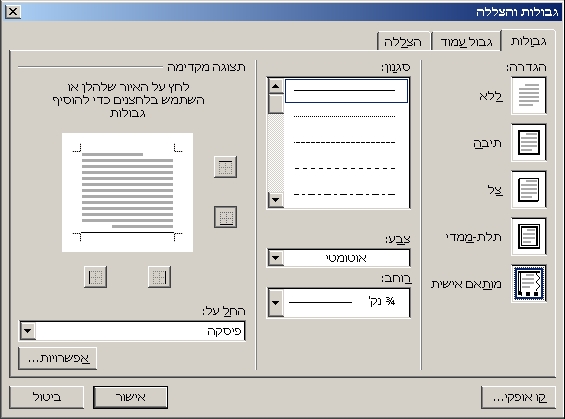
  • בוורד 2007 וורד 2010 , כרטיסייה בית , גבול,גבולות והצללה , לבחור ללא

קו מפריד בודד

קו מפריד בודד

באמצעות הלחצן ‘קו אופקי’ הנמצא בתחתית תיבת השיחה, ניתן להוסיף קוים נוספים – בנוסף על הקווים המוצגים בטיפ זה.

  • ‘תגית חכמה’, ‘בטל קו גבול’. מבטל את קו הגבול אבל משאיר את 3 הסמנים שהקלדנו.
קו מפריד בודד

כאשר נמצאים מתחת לקו, בתחילת הפסקה שאחרי הקו, לחצן BACKSPACE

ב ה צ ל ח ה !

הכותבת הנה מיכל דוד
הדרכה וטיפים אקסל, אקסל VBA, אקסס, Ms Project
eso.co.il


למידע נוסף אודות אופיס 365

הגנת קובץ באופיס

כיצד ניתן להגן על קובץ אקסל, וורד, פאואר פוינט, Ms Project או כל קובץ אחר בתוכנות אופיס, כך שרק מי שמורשה יוכל לפתוח את הקובץ או לשנותו?

אפשר להגן על פתיחת קובץ באמצעות סיסמה כך שרק מי שיש לו את הסיסמה יוכל לפתוח ולשנות את הקובץ.

בכל הגרסאות של אופיס, בתיבת השיחה של שמירה בשם (Save As)
מופיע תפריט כלים (tools), בגרסאות השונות הוא מופיע במקום שונה, לדוגמא:

תפריט ה-tools

תפריט ה-tools

אפשרויות כלליות (General Options)

אפשרויות כלליות

כאן ניתן להגדיר סיסמה לפתיחה או סיסמה לשינוי.
בנוסף, ניתן להגדיר המלצה לקריאה בלבד, במצב כזה בכל פתיחה של הקובץ נראה הודעה שהקובץ מומלץ לקריאה בלבד ונוכל לבחור אם לפתוח לקריאה בלבד או רגיל.

הכותבת הנה מיכל דוד
הדרכה וטיפים אקסל, אקסל VBA, אקסס, Ms Project
eso.co.il

העתקת עיצוב והעתקת עיצוב מרובה

מכירים את מברשת העיצוב מברשת העיצוב באופיס 2003, 2007, 2010 ?

כלי חשוב המאפשר לנו להעתיק עיצוב בכל תוכנות האופיס 2003-2007-2010: וורד, אקסל, פאואר פוינט ועוד.

היכן נמצא את מברשת העיצוב

אופיס 2003

  • בסרגל הרגיל

אופיס 2007 – 2010

  • בכרטיסייה בית (home)
  • בתפריט המקוצר המתקבל בקליק ימני

מברשת העיצוב בתפריט

כיצד מעתיקים עיצוב

  1. בוחרים פריט מעוצב : טקסט , תא , צורה
  2. לחיצה על מברשת העיצוב
  3. בחירה בפריט אותו רוצים לעצב .

העתקת עיצוב באמצעות קיצורי מקשים בוורד

  1. בוחרים טקסט מעוצב
  2. במקלדת נלחץ בו זמנית CTRL + SHIFT + C
  3. בחירה בטקסט אותו רוצים לעצב .
  4. במקלדת נלחץ בו זמנית CTRL + SHIFT + V

העתקת העיצוב מתבצעת פעם אחת בלבד.

מה קורה אם רוצים להעתיק את העיצוב פעמים רבות? קצת מעייף לחזור על שלושת השלבים לכל העתקת עיצוב.

העתקת עיצוב מרובה

  1. בוחרים פריט מעוצב : טקסט , תא , צורה
  2. לחיצה כפולה על מברשת העיצוב
  3. בחירה בכל פריט אותו רוצים לעצב .
  4. לסיום העתקת העיצוב יש ללחוץ על מברשת העיצוב או ESC במקלדת.

הכותבת הנה מיכל דוד – ייעול המשרד הממוחשב
הדרכה וטיפים אקסל, אקסל VBA, אקסס, Ms Project
eso.co.il