ארכיון הקטגוריה: טיפים לשימוש באופיס

טיפים והמלצות שימושיות לעבודה עם אופיס – WORD, EXCELL, POWER POINT ועוד.

כיוון בררת מחדל של אובייקטים חדשים באקסס 2010

בעברית אנחנו כותבים מימין לשמאל ובמערכות מידע בעברית אנו רוצים את הטבלאות שלנו מימין לשמאל, ואנו רוצים שבטפסים כל האובייקטים יהיו מימין לשמאל, וגם בדוחות.

ואילו במערכות מידע באנגלית אנו רוצים את כל האובייקטים משמאל לימין.

באקסס עם ממשק בעברית כבררת מחדל, כל האובייקטים החדשים מיושרים מימין לשמאל. ואילו באקסס עם ממשק באנגלית, כבררת מחדל, כל האובייקטים החדשים מיושרים משמאל לימין.

חשוב לדעת שאם כבר יצרנו אובייקט חדש, לדוגמא טבלה והיא משמאל לימין – לא נוכל לשנות את הכיוון שלה.

חשוב לקבוע את כיוון האובייקטים החדשים לפני שמתחילים בבניית מערכת המידע באקסס.

להגדרת כיוון בררת המחדל של אובייקטים חדשים:

לשונית קובץ -> אפשרויות -> הגדרות לקוח -> עריכה -> כיוון בררת המחדל -> מגדירים לפי הצורך מימין לשמאל או משמאל לימין:

קביעת כיוון בררת מחדל של אובייקטים חדשים באקסס 2010

כל האובייקטים החדשים שניצור לאחר הגדרת כיוון בררת המחדל יהיו בכיוון הרצוי.

בהצלחה!

הכותבת הנה מיכל דוד
הדרכה וטיפים אקסל, אקסל VBA, אקסס, Ms Project
eso.co.il

צילום מסך באופיס 2007 ואופיס 2010

העתק והדבק בין תוכנות שונות כולם מכירים, אבל לפעמים יש צרכים שונים לדוגמא רוצים צילום מסך או חלק מצילום מסך בתוך מסמך או מצגת. בגרסאות קודמות הייתה אפשרות לצלם מסך של כל חלון רצוי באמצעות לחצן print screen במקלדת ואחר כך הדבקה בתוכנה הרצויה.

אופיס 2007

בגרסת 2007 נוספה האפשרות להעתקת מה שבבחירה כתמונה.

בחץ של הדבק בכרטיסייה בית, כתמונה, העתק כתמונה או הדבק כתמונה.

בחירה בהעתק כתמונה יעתיק את החלק שבבחירה כתמונה, ובהדבקה רגילה בכל תוכנה יודבק כתמונה.

בחירה בהדבק כתמונה מדביק את מה שיש בזיכרון כתמונה.

אופיס 2010

רוצה לצלם מסך של חלון אחר? אין צורך לעבור אליו ולצלם, מספיק שהחלון פתוח ולא ממוזער וניתן מתוך כל אחת מתוכנות אופיס 2010 לצלם מסך של חלון אחר ולהדביק בה.

לדוגמא:

במסמך וורד 2010 אני רוצה להדביק צילום מסך של חלון בו מוצג אתר בדפדפן.

חשוב שהחלון עם האתר לא יהיה ממוזער!

כרטיסייה הוספה, צילום מסך

צילום מסך באופיס 2010

מוצגים כל החלונות הפתוחים שאינם ממוזערים. לפי סדר הגישה אליהם, חלון שניגשנו אליו אחרון, יוצג ראשון. בבחירת חלון, צילום מסך שלו מודבק כתמונה בוורד.

ואם לא רוצים צילום של כל המסך אלא רק חלק שלו? מוודאים שהחלון הרצוי מוצג ראשון, אם לא, מציגים את החלון וכך הופך להיות ראשון.

כרטיסייה הוספה, צילום מסך, גזירת מסך.

בחלון שנפתח בוחרים את האזור הרצוי והוא מיד מודבק כתמונה בוורד.

בהצלחה!

הכותבת הנה מיכל דוד
הדרכה וטיפים אקסל, אקסל VBA, אקסס, Ms Project
eso.co.il
איך להציג את הסרגלים בוורד 2010

עבודה עם הסרגלים בוורד 2010 חשובה במיוחד על מנת לקבוע טאבים ובכדי לדעת היכן התוכן ממוקם בדף. לכן חיוני לעבוד עם סרגלים בוורד בכל גרסה וגם בוורד 2010.

היכן מתחבאים הסרגלים בוורד 2010

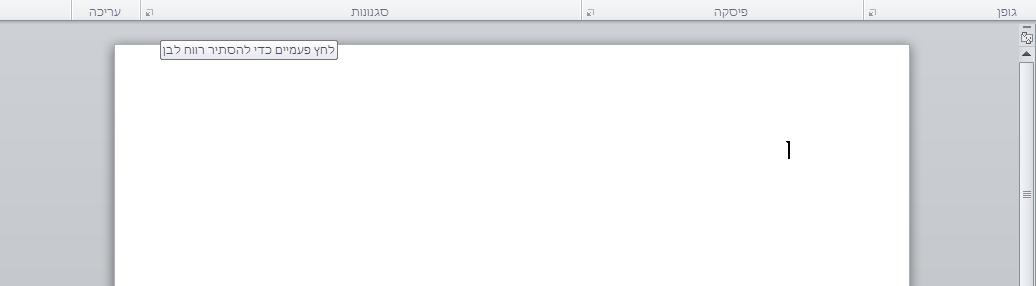
כך נראה וורד 2010 בתצוגה הרגילה בפריסת הדפסה, ללא סרגל אופקי וללא סרגל אנכי:

word 2010 בפריסת הדפסה - ללא הסרגלים

תצוגה רגילה – ללא סרגלים

שימו לב שבפינה העליונה של סרגל הגלילה משמאל או מימין מופיע לחצן לחצן הצגת/הסתרת סרגלים. לחיצה עליו מציגה את סרגלים, לחיצה נוספת מסתירה אותם.

word 2010 בפריסת הדפסה - עם הסרגלים

וורד 2010 בתצוגה הרגילה פריסת הדפסה עם סרגלים

דבר נוסף, חדי עין ביניכם שמו לב לסימן – מעל לחצן הצגת/הסתרת הסרגלים. קליק כפול עליו יפצל את המסמך, קליק כפול נוסף יחזיר את המצב לקדמותו.

בהצלחה!

הכותבת הנה מיכל דוד
הדרכה וטיפים אקסל, אקסל VBA, אקסס, Ms Project
eso.co.il

הגנת קובץ באופיס

כיצד ניתן להגן על קובץ אקסל, וורד, פאואר פוינט, Ms Project או כל קובץ אחר בתוכנות אופיס, כך שרק מי שמורשה יוכל לפתוח את הקובץ או לשנותו?

אפשר להגן על פתיחת קובץ באמצעות סיסמה כך שרק מי שיש לו את הסיסמה יוכל לפתוח ולשנות את הקובץ.

בכל הגרסאות של אופיס, בתיבת השיחה של שמירה בשם (Save As)
מופיע תפריט כלים (tools), בגרסאות השונות הוא מופיע במקום שונה, לדוגמא:

תפריט ה-tools

תפריט ה-tools

אפשרויות כלליות (General Options)

אפשרויות כלליות

כאן ניתן להגדיר סיסמה לפתיחה או סיסמה לשינוי.
בנוסף, ניתן להגדיר המלצה לקריאה בלבד, במצב כזה בכל פתיחה של הקובץ נראה הודעה שהקובץ מומלץ לקריאה בלבד ונוכל לבחור אם לפתוח לקריאה בלבד או רגיל.

הכותבת הנה מיכל דוד
הדרכה וטיפים אקסל, אקסל VBA, אקסס, Ms Project
eso.co.il

העתקת עיצוב והעתקת עיצוב מרובה

מכירים את מברשת העיצוב מברשת העיצוב באופיס 2003, 2007, 2010 ?

כלי חשוב המאפשר לנו להעתיק עיצוב בכל תוכנות האופיס 2003-2007-2010: וורד, אקסל, פאואר פוינט ועוד.

היכן נמצא את מברשת העיצוב

אופיס 2003

  • בסרגל הרגיל

אופיס 2007 – 2010

  • בכרטיסייה בית (home)
  • בתפריט המקוצר המתקבל בקליק ימני

מברשת העיצוב בתפריט

כיצד מעתיקים עיצוב

  1. בוחרים פריט מעוצב : טקסט , תא , צורה
  2. לחיצה על מברשת העיצוב
  3. בחירה בפריט אותו רוצים לעצב .

העתקת עיצוב באמצעות קיצורי מקשים בוורד

  1. בוחרים טקסט מעוצב
  2. במקלדת נלחץ בו זמנית CTRL + SHIFT + C
  3. בחירה בטקסט אותו רוצים לעצב .
  4. במקלדת נלחץ בו זמנית CTRL + SHIFT + V

העתקת העיצוב מתבצעת פעם אחת בלבד.

מה קורה אם רוצים להעתיק את העיצוב פעמים רבות? קצת מעייף לחזור על שלושת השלבים לכל העתקת עיצוב.

העתקת עיצוב מרובה

  1. בוחרים פריט מעוצב : טקסט , תא , צורה
  2. לחיצה כפולה על מברשת העיצוב
  3. בחירה בכל פריט אותו רוצים לעצב .
  4. לסיום העתקת העיצוב יש ללחוץ על מברשת העיצוב או ESC במקלדת.

הכותבת הנה מיכל דוד – ייעול המשרד הממוחשב
הדרכה וטיפים אקסל, אקסל VBA, אקסס, Ms Project
eso.co.il

עבודה יעילה באופיס 2007-2010: גישה מהירה לקבצים אחרונים

בתוכנות אופיס : וורד, אקסל, פאואר פוינט, אקסס, בפניה לקובץ באמצעות פתיחת קובץ לפעמים צריכים קליקים רבים כדי להגיע לקובץ הרצוי. מה הדרך המהירה ביותר לגשת לקבצים שכבר עבדנו עליהם?

  • בתוכנות אופיס 2003 2007 מספיק 2 קליקים לפתיחת קובץ שהשתמשנו בו לאחרונה.
  • בתוכנות אופיס 2010 מספיק 3 קליקים לפתיחת קובץ שהשתמשנו בו לאחרונה, או לגישה לתיקייה בה השתמשנו לאחרונה.

בתוכנות אופיס עד גרסת 2003, בתפריט קובץ, למטה הופיעו 4-9 קבצים אחרונים שפתחנו, מספר הקבצים שהופיע היה לפי מה שהגדרנו כאשר 9 קבצים היה מקסימום הקבצים האפשרי להצגה.

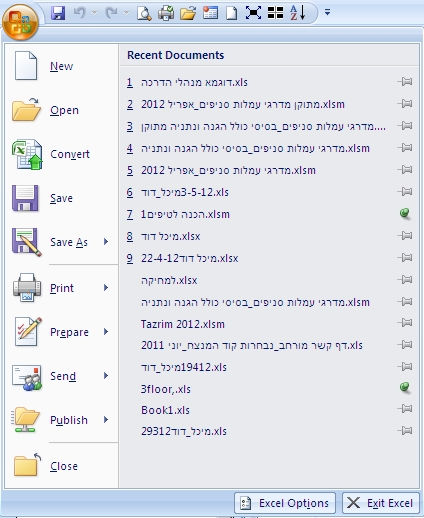
בתוכנות אופיס 2007 לחצן האופיס לחצן האופיס מוצגים כבררת מחדל 15 קבצים אחרונים שהיו בשימוש.

אם רוצים שקובץ יישאר קבוע ברשימה, ניתן לנעוץ אותו באמצעות הנעץ בצד ימין(בגרסה העברית בשמאל).

בדוגמא שלפניך 2 קבצים נעוצים ולכן יופיעו קבוע גם אם כל שאר הרשימה תתחלף.

גישה מהירה לקבצים אחרונים

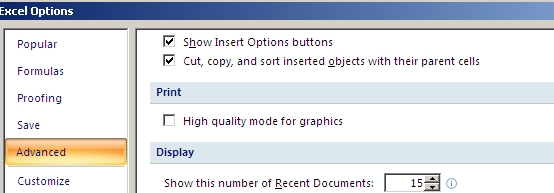
בתוכנות אופיס 2007 ניתן להציג בין 0-50 קבצים אחרונים.

לשינוי מספר הקבצים האחרונים המוצגים, לחצן אופיס, אפשרויות אקסל (Excel Options), מתקדם (Advanced ), תצוגה (Display ), הצג מספר קבצים אחרונים שהיו בשימוש, להגדיר מספר רצוי 0-50

גישה מהירה לקבצים אחרונים

בתוכנות אופיס 2010 בלשונית קובץ (File), אחרונים (Recent) מוצגים כבררת מחדל 25 קבצים אחרונים שהיו בשימוש וגם 25 מיקומים אחרונים, תיקיות אחרונות שפתחנו או שמרנו בהן קבצים.

גישה מהירה לקבצים אחרונים

אם רוצים שקובץ יישאר קבוע ברשימה, ניתן לנעוץ אותו באמצעות הנעץ בצד ימין(בגרסה העברית בשמאל).

אם רוצים שתיקייה תשאר קבוע ברשימה, ניתן לנעוץ אותה באמצעות הנעץ בצד ימין(בגרסה העברית בשמאל).

בתוכנות אופיס 2010 ניתן להציג בין 0-50 קבצים אחרונים.

לשינוי מספר הקבצים האחרונים המוצגים, לחצן אופיס, אפשרויות אקסל (Excel Options), מתקדם (Advanced ), תצוגה (Display ), הצג מספר קבצים אחרונים שהיו בשימוש, להגדיר מספר רצוי 0-50

הכותבת הנה מיכל דוד – ייעול המשרד הממוחשב
הדרכה וטיפים אקסל, אקסל VBA, אקסס, Ms Project
eso.co.il

התאמה אישית של סרגל הגישה המהירה באופיס 2007 ו-2010

אם לוקח לכם יותר מדי זמן לבצע פעולות פשוטות כגון יותר מידי לחיצות כדי לפתוח קובץ, ליצירת קובץ חדש או להדפסה, או שאינכם יודעים היכן מתחבאת פקודה שהכרתם מגרסאות קודמות – תוכלו להגיע אל פעולות אלו בקלות ובמהירות באמצעות הסרגל לגישה מהירה.

בתוכנות אופיס 2007 ו-2010 ניתן להתאים את הסרגל לגישה מהירה לצרכים שלכם ולהוסיף לחצנים לכל הפקודות בהן אתם משתמשים בתדירות גבוהה ושאינן נמצאות בתפריט המקוצר.

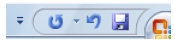
את התפריט המקוצר מקבלים כאשר לוחצים על לחצן ימני בעכבר. הסרגל לגישה מהירה מגיע בצורה מינימאלית בכל תוכנית של אופיס – מופיעים בו הלחצנים של ביטול פעולה אחרונה, ביטול של ביטול פעולה אחרונה ושמירה:

סרגל הגישה המהירה


פקודות שתרצו שיהיו בסרגל לגישה מהירה בכל תוכניות אופיס

  • קובץ חדש
  • פתיחה
  • הדפסה מהירה
  • הצג לפני הדפסה
  • נקה עיצובים
  • נקה

פקודות נוספות שכדאי להוסיף באקסל

  • מיון בסדר עולה ויורד
  • בחירת טווח נוכחי
  • בחירת תאים גלויים בלבד
  • פקודות נוספות שכדאי להוסיף בוורד:
  • הוספת טבלה
  • כותרת עליונה
  • כותרת תחתונה

הוספת לחצנים לסרגל לגישה מהירה

  1. קליק ימני על הסרגל לגישה מהירה Quick Access Toolbar, או כפתור החץ שמימין לסרגל הגישה המהירה כפתור גישה מהירה.
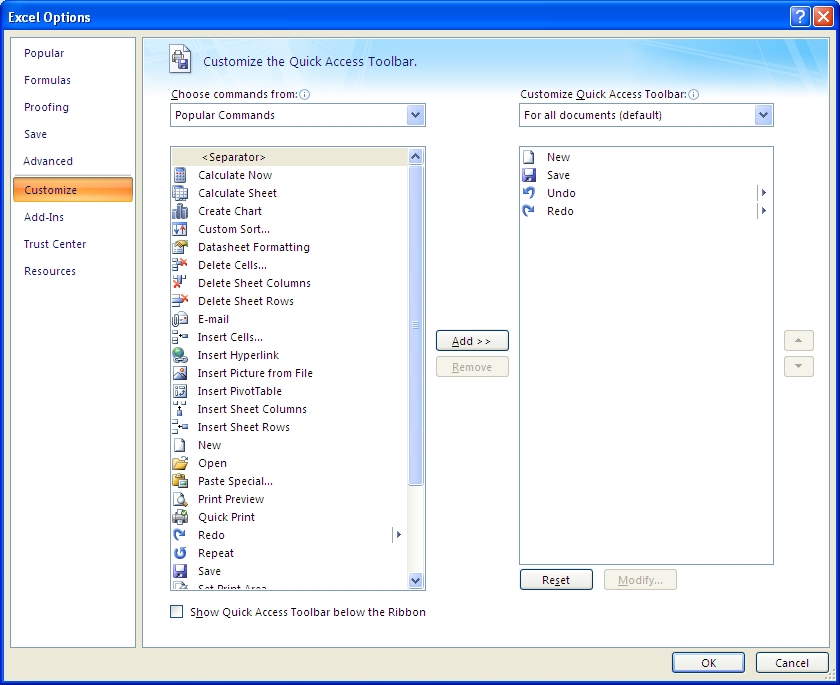
  2. מופיעה רשימה של פקודות נפוצות אותן אפשר לבחור והן יתווספו לסרגל , או בחרו ברשימה באפשרות פקודות נוספות .(More Commands)

אפשרויות אקסל

Choose Commands From < בחר פקודות מ
כאן יש דברים מעניינים , לדוגמא פקודות שלא נמצאות בכרטיסיות של 2007- 2010 ,
כדאי לעבור עליהן ולראות אילו פקודות השתמשנו בעבר וחסרות לנו.

בוחרים את הפקודה הרצויה ולוחצים על הוסף (Add)

הסרגל לגישה מהירה שלנו הופך לעשיר יותר, ויעיל יותר, חוסך לנו לחיצות רבות.
כאשר יש בסרגל לגישה מהירה הרבה פקודות יכול להיות נוח יותר שיהיה מתחת לרצועות הפקודות:
החץ שליד הסרגל הגישה המהירה-> הצג מתחת לרצועה (Show Below the Ribbon)

תפריט מקוצר

באופיס 2007 – 2010 מייקרוסופט שדרגו את התפריט המקוצר המופיע כאשר לוחצים על קליק ימני בעכבר. מומלץ ללחוץ עליו במצבים שונים ולראות אילו פקודות הוא מציע, יכול לחסוך הרבה זמן עבודה.

טיפ נוסף לעוברים מאופיס 2003 לאופיס 2007 או 2010

אינטראקטיבי: מדריך פקודות למעבר מ-Excel 2003 לExcel 2007

אינטראקטיבי: מדריך פקודות למעבר מ-Word 2003 לWord 2007

אינטראקטיבי: מדריך פקודות למעבר מ-PowerPoint 2003 ל-PowerPoint 2007


הכותבת הנה מיכל דוד – ייעול המשרד הממוחשב
הדרכה וטיפים אקסל, אקסל VBA, אקסס, Ms Project
eso.co.il