ניהול הידע בעסק

מתי delete שווה לך כסף

אוגרים ושומרים כל פיסת מידע? יכול להיות שזה עולה לכם הרבה מאד כסף!

ניהול ידע בארגון הוא תורה שלמה הדורשת מיומנות ומומחיות. רוב הארגונים משקיעים ממון רב בהגדלת נפחי איחסון, בשמירה ובאגירת כל בדל מידע שאי פעם עבר בחברה. טעות! הרבה פעמים מדובר בבזבוז עצום של אנרגיה, של משאבים, ושל יכולות החברה. ולא רק זאת; מרוב מידע, שלרוב לא מאורגן ומנוהל בצורה אחידה, ברגע האמת יהיה בלתי אפשרי לדוג את פרט המידע הרלוונטי והנכון. בעולם הביג דאטה שלנו, אם לא יודעים ללחוץ על ה-delete כשצריך, עלולים לטבוע מרוב ידע.

אז מה עושים?

  • מסננים – מגבשים קריטריונים ברורים של מה חשוב ומה לא. מה שלא הכרחי, נמחק באופן קבוע ושוטף על מנת שלא להכביד על המערכת. אחרת, הפריטים החשובים ייעלמו תחת המיותרים ויהיה צורך להקדיש משאבים הולכים וגדלים לצורך אחסון, קיטלוג, אבטחה וניהול המידע (המיותר).
  • מסבירים – חברה ועובדים אשר מבינים את החשיבות של ניהול נכון של הידע, מבינים שמידע מיותר מכביד על הארגון ופוגע בו. כך שיתוף הפעולה במימוש המטרות גדול יותר.
  • שומרים את מה שחשוב – מה שחשוב וצריך להישמר, נשמר ומנוהל באופן אחיד, תוך חשיבה מתמדת על היעילות של הארגון, על יכולת שליפה מהירה של החומר, ועל מידור מתאים.
  • מאחידים – דגש מיוחד צריך לתת על האחדה של שמירת המידע וניהול התוכן בעסק. האינטרס הוא של כולם, ומאפשר לאתר מידע בקלות ובמהירות, בלי תלות באדם כזה או אחר, או על ניסיון וותק.
  • מנגישים את החומר – מרבית העסקים ימצאו פתרונות מתאימים לעסק שלהם בענן. הענן מתאים במיוחד לעסק המבקש לייעל את מנגנון ניהול הדאטה שלו, בשל הגמישות הרבה שהוא מאפשר בנפחי האיחסון, העלויות הנמוכות, והחיסכון המיידי שהוא מציע בעלויות אחזקה. העובדה כי הענן מספק אבטחת מידע מתקדמת, יכולת להנגיש את המידע למשתמשים שונים מכל מקום על פי קריטריונים ברורים, וגיבוי אוטומאטי של כל החומר, הופכת אותו לפתרון המועדף היום על ארגונים רבים.
  • לא מסתמכים על גיבויים – גיבוי, כשמו כן הוא, למקרה חירום בלבד. הגיבוי הוא ה-DRP של העסק, לא ארכיון תיוקים. לכן, ניהול הידע בארגון חייב להיות מבוסס על קלות ופשטות שימוש, נגישות ושליפה מהירה של מידע. בלי ללכת לאיבוד בין פריטים עתיקים, בלי מילות קוד שרק מביני עניין מכירים, ובעיקר בלי בזבוז זמן מיותר שעולה לכם הרבה מאד כסף.
שמירת מצגת פאוור פוינט 2007-2010 כקובץ PDF

בטיפ שמירת קבצי אופיס  2010 ואופיס 2007 כקובץ PDFראינו כיצד ניתן לשמור כל קובץ אופיס כקובץ PDF.

בטיפ זה נראה את האפשרויות המיוחדות של שמירת מצגת כקובץ PDF ב-פאוור פוינט 2010  ו- פאוור פוינט 2010.

פאוור פוינט 2007 – לחצן האופיס, שמור בשם (SAVE AS), שמור כסוג PDF.

פאוור פוינט 2010 – לשונית קובץ (FILE), שמור בשם (SAVE AS), שמור כסוג PDF.

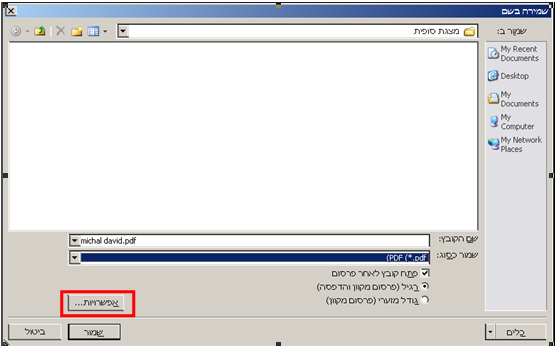
מתקבלת התיבה הבאה:

שמירת מצגת  POWER POINT 2010 - 2007 כקובץ PDF

כבררת מחדל הרזולוציה מותאמת גם להדפסה וגם לצפייה במחשב.

אם ידוע שרוצים רק לצפייה במחשב ולא להדפסה, ניתן לסמן גודל מזערי (פרסום מקוון) גודל הקובץ קטן יותר.

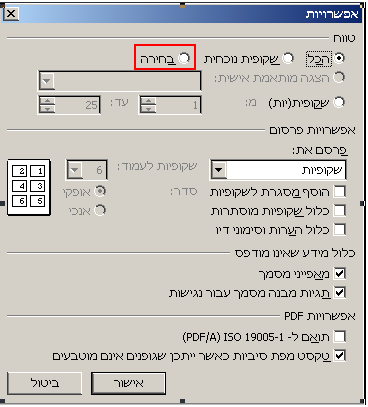
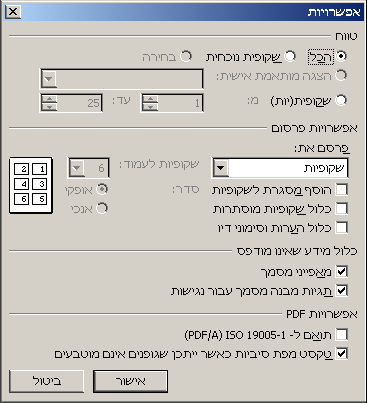
בצד שמאל למטה יש לחצן אפשרויות, אשר בלחיצה עליו נפתחת התיבה הבאה המאפשרת הגדרות מיוחדות לשמירה כקובץ PDF  ממצגת POWER POINT:

הגדרות מיוחדות לשמירה כקובץ PDF  ממצגת POWER POINTהגדרות מיוחדות לשמירה כקובץ PDF  ממצגת POWER POINT

ניתן לבחור אם רוצים בקובץ ה-PDF את כל השקופיות במצגת, רק את השקופית בה נמצאים, וכן את מספרי שקופיות שנכתוב.

קיימת עוד אפשרות: לבחור שקופיות שרוצים שיהיו בקובץ PDF באמצעות סדרן השקופיות, או בתצוגה רגילה בסרגל הצידי בו ניתן לראות את כל השקופיות.

ניתן לבחור שקף ראשון, וכאשר לחצן CTRL  לחוץ לבחור שקפים  נוספים בודדים, או עם לחצן SHIFT לחוץ לבחירה ברצף.

במצב בו יש בבחירה מספר שקפים האפשרות של יצירת PDF מהשקפים שבבחירה מופיעה.

אפשרויות פרסום:

פרסם את:

בררת המחדל היא שקופיות, הכוונה לשקופית אחת בכל עמוד.

ניתן לבחור דפי מידע, במצב זה ניתן לבחור כמה שקופיות רוצים בכל עמוד, וכן ניתן לבחור עמודי הערות, בקובץ יהיו רק הערות מהמצגת.

בנוסף, אפשר להקיף את השקופיות במסגרת, בררת המחדל היא לא.

 אפשר להגדיר האם רוצים לכלול שקופיות מוסתרות, בררת המחדל היא לא לכלול.

אפשר לכלול הערות וסימוני דיו במצגת, בררת המחדל היא לא לכלול.

כלול מידע שאינו מודפס:

מאפייני מסמך:

אם רוצים שהקובץ PDF לא יכלול את הנתונים שנמצאים במאפיינים של המצגת, להוריד את הסימן.

תגיות מבנה מסמך עבור נגישות:

מומלץ להשאיר מסומן.

בהצלחה!

הכותבת הנה מיכל דוד
הדרכה וטיפים אקסל, אקסל VBA, אקסס, Ms Project
eso.co.il

למידע נוסף – אופיס 365


מדוע משבר כלכלי מעודד מעבר לענן?

מעבר לענן נתפס כמו תהליך שחברה עושה ממקום שבע, על מנת להתקדם לשלב הבא. פעמים רבות זה נכון, אבל כדאי לדעת שמעבר לענן יכול להיות מהלך אסטרטגי לחיסכון בהוצאות דווקא בתקופה של משבר כלכלי.

אנחנו רואים לא מעט עסקים שמקבלים החלטה מושכלת להעביר את פעילותם (כולה או חלקים ממנה) לענן, מסיבות רבות ומגוונות, למרות שמדובר במהלך יזום שנתפס כ”שלב הבא” והמתקדם יותר שמבצעת חברה מבוססת. אנחנו רואים בשטח, ובמידה רבה של צדק, כי אחת הסיבות העיקריות למעבר לענן היא בתגובה למשבר הכלכלי, וכמהלך אסטרטגי להתייעלות ולחיסכון.

כיצד הענן יכול להיות הפיתרון העסקי כדי לשרוד תקופה כלכלית קשה?

ענן: השקעה מינימאלית – חיסכון מקסימאלי

המעבר לענן דורש השקעה כלכלית נמוכה מצד אחד, ומאידך מאפשר חיסכון מיידי של 50% בעלויות אחזקה, בהשקעה בתוכנה, באבטחת מידע, בגיבוי, בתכנית DRP ועוד ועוד. למעשה, החיסכון מתחיל מייד ונמשך לטווח ארוך, כך שה-value for money במקרה של הענן הוא בולט במיוחד.

הענן מאפשר להעמיד יתרון תחרותי און ליין

בעולם העסקים של היום, אין מקום למקום השני. כדי להציג ביצועים מיטביים ולתת ללקוחות את המוצרים הטובים ביותר ואת השירות הטוב ביותר, מוכרחים משאבים מתאימים ותשתית שלא נופלת מזו של המתחרים. הענן מאפשר להגיע לכל אלה ומעמיד בפני העסק – כל עסק, את היתרון התחרותי הדרוש לו כדי לפעול, לתפקד, ולשגשג בשוק בלתי סלחן.

הענן מאפשר גמישות מושלמת

אנחנו הישראלים אוהבים במיוחד את הגרסה המקומית ל”לא השתמשת – לא שילמת!”. הענן מאפשר התאמה מושלמת לצרכי העסק תוך גמישות מקסימאלית – להגדיל, להקטין, לצמוח עם העסק או במידת הצורך לצמצם פעילות. לכן, הוא פתרון מוצלח לא רק לחברות הענק, אלא גם ובמיוחד לעסקים הבינוניים והקטנים אשר נדרשים לפתרונות תפורים לצרכיהם.

הענן מאפשר מיקוד בעשייה העסקית

זו אולי אחת הנקודות החשובות ביותר: הענן מאפשר לחברה להתמקד בלב העיסוק שלה תוך יצירת ערך, קידום עסקי ומיקוד בעשייה של לב ליבו של הביזנס, במקום להשקיע כסף, זמן, אנרגיות, כוח אדם ועוד משאבים חשובים במערך המחשוב, ובהתעסקות ב”מסביב” במקום בעיקר. היכולת העליונה של הענן היא לגרום לכך שתשתית המחשוב של החברה תעבוד עבורה – ולא להיפך.

רוצים לעבור לענן עם חודש ניסיון חינם?

“אדום – אסטרטגיה טכנולוגיה ומערכות” מתמחה בשימוש בטכנולוגיית מידע לצרכי ייעול העסק ובמעבר חכם למחשוב ענן. פעילותה של “אדום” תפורה ומותאמת אישית לכל עסק ונותנת מענה לצרכים העסקיים-ניהוליים-אסטרטגיים בראיה רחבה, ועם מבט קדימה להתייעלות כוללת של העסק.

מה חדש ב- Exchange 2013

במסגרת סקירת החידושים של מיקרוסופט השנה, בדקנו עבורכם מה השינויים שמציגה גרסת שרת הדואר החדשה Exchange 2013, כולל שורת התכל’ס – האם כדאי לשדרג עכשיו?

Exchange 2013

Exchange 2013 מציגה לא מעט שיפורים ושינויים, כשהדגש הוא על הקטנת עלויות ואינטגרציה מול מערכות נוספות. כמו בשאר הגרסאות החדשות של מיקרוסופט, גם כאן דגש על מענה למובייל, תוך זיהוי המגמה של מעבר לטאבלט.

השיפורים ב- Exchange 2013

  • אחסון משופר – ביצועי הזיכרון שודרגו משמעותית ונותנים מענה משופר לכל נושאי שליחה, קבלה, מחיקה, סנכרון מכשיר וכד’.
  • הטמעה פשוטה יותר אשר משפרת את זמן התגובה ואת הביצועים.
  • התאמה למובייל – ניהול שרת הדואר מתאפשר מכל מקום ובכל זמן, באמצעות טאבלטים ומכשירים ניידים, בעקבות החלפת הממשק הקיים לממשק מבוסס web.
  • אבטחה טובה יותר – הממשק החדש מאפשר ניהול הרשאות ובחירה מהיכן ניתן יהיה לפתוח את ממשק הניהול תוך שליטה טובה יותר במידע. כמו כן נוספו רכיבים שנועד לנטר, לזהות ולהגן מפני זליגת מידע מהארגון וכן נוספו רכיבים לאבטחת מידע משופרת, הגנה מפני וירוסים ועוד.
  • עבודה אינטואיטיבית בענן – תכונות חדשות מאפשרות צפייה, עריכה של מסמכים וגרירה של מסמכים מהדואר אל אתרי SharePoint 2013. התוצאה: עבודה יעילה, נוחה ואחסון מידע אופטימאלי לפי צרכי הארגון.
  • שינויי ארכיטקטורה – שינויים אלה נועדו להקל על השימוש ולהפוך אותו לקל ואינטואיטיבי יותר, תוך צמצום לשני תפקידי שרתים בלבד.

שורה תחתונה – שרת Exchange 2013 מציג שינויים ושיפורים משמעותיים אשר פותרים בעיות עבר, מייעלים תהליכי עבודה תוך קיצור זמני תגובה ונותנים מענה לצרכים המשתנים והדינאמיים של הארגון.

שמירת קובץ וורד 2010 – 2007 כקובץ PDF

בטיפ ‘שמירת קבצי אופיס 2010 ואופיס 2007 כקובץ PDF‘ ראינו כיצד ניתן לשמור כל קובץ אופיס כקובץ PDF.

בטיפ זה נראה את האפשרויות המיוחדות של שמירת קובץ וורד 2007 או קובץ וורד 2010 כקובץ PDF

וורד 2007 – לחצן האופיס, שמור בשם (SAVE AS), שמור כסוג PDF.

וורד 2010 – לשונית קובץ (FILE), שמור בשם (SAVE AS) שמור כסוג PDF.

מתקבלת התיבה הבאה:

שמירת קובץ וורד 2010 - 2007 כקובץ PDF - שמירה בשם

כבררת מחדל הרזולוציה מותאמת גם להדפסה וגם לצפייה במחשב. אם ידוע שרוצים רק לצפייה במחשב ולא להדפסה, ניתן לסמן גודל מזערי (פרסום מקוון) – גודל הקובץ קטן יותר.
בצד שמאל למטה יש לחצן אפשרויות, בלחיצה עליו נפתחת התיבה הבאה המאפשרת הגדרות מיוחדות לשמירה כקובץ PDF מקובץ וורד:

שמירת קובץ וורד 2010 - 2007 כקובץ PDF - אפשרויות

טווח עמודים:

בררת המחדל הכל, כל העמודים.

האם רוצים את כל העמודים או רק עמודים מעמוד עד עמוד.

פרסם את:

בררת המחדל היא מסמך.

כלול מידע שאינו מודפס:

מאפייני מסמך – אם רוצים שהקובץ PDF לא יכלול את הנתונים שנמצאים במאפיינים של המצגת , להוריד את הסימן.

תגיות מבנה מסמך עבור נגישות – מומלץ להשאיר מסומן.

אפשרויות PDF :

ניתן להצפין את המסמך באמצעות סיסמה

בהצלחה!

הכותבת הנה מיכל דוד
הדרכה וטיפים אקסל, אקסל VBA, אקסס, Ms Project
eso.co.il

אופיס 2013 – מה נשתנה?

יחד עם החידושים והשינויים האחרונים שהציגה מייקרוסופט, קיבלנו גם גרסה חדשה של אופיס (מס’ 15). את התוכנות החליפו יישומים וגם האופיס, כמו מערכת ההפעלה החדשה של מייקרוסופט, נותן מענה למגמות העתידיות הבולטות בתחום המחשוב ומספק אינטגרציה מלאה עם ענן, תמיכה במסכי מגע ועוד ועוד. לשדרג?

Office 2013בין ההכרזות הטכנולוגיות של מייקרוסופט, קיבלנו גם גרסת office חדשה, office 2013 שצועדת קדימה יחד עם ההתפתחויות והמגמות העדכניות ומציגה יכולות חדשות ומשופרות.

מה מחכה לנו באופיס 2013?

  • התאמה למערכת ההפעלה windows 8 והתמקדות בטאבלטים כשאת התוכנות מחליפים היישומים והשירותים. התמיכה במסכי מגע הורחבה באופן ניכר ובנוסף ליכולות הסטנדרטיות האפליקציות תומכות בטכנולוגיות נוספות כגון Swipe ו- Pinch to Zoom.
  • האינטגרציה עם הענן מוטמעת באופיס 2013, כשברירת המחדל של יישומי התוכנה היא שמירה של כל המסמכים בענן, באמצעות SkyDrive או באמצעות Office365. כך, כל מי שעובר לאופיס 2013 הופך למעשה ללקוח ענן ויכול למנף את העניין לצרכיו, להוסיף אחסון בתשלום או להתקין גישה לענן על מחשבים מרובים. הכניסה כחלק בלתי נפרד מאופיס 2013 והשילוב עם Office365 הופכת את הענן כבר עכשיו לסטנדרט החדש של עולם המחשוב, גם למשתמשים פרטיים ולא רק כפתרון לעסקים ולארגונים.
  • מייקרוסופט לא מזניחה את המובייל ויישומי אופיס 2013 יהיו זמינים גם לאייפון ואנדרואיד (על פי פרסומי החברה, החל ממרץ 2013).

האם לשדרג ל- Office 2013

למרות שרבים אוהבים להספיד את אופיס והתמורות המשמעותיות שהביאו איתם המכשירים הניידים והטאבלטים בדפוסי העבודה גרמו לרבים לפקפק בנחיצותה, חבילת אופיס מהווה כמעט בכל משרד סוג של “must have”.

השינויים בחבילת אופיס החדשה מעידים על צעידה עם הזמן והשילוב של יכולות תמיכה בטאבלט ובנייד, אחסון ענן וגישה אינטואיטיבית אליו, הופכים אותה לרלוונטית מאי פעם ומבטיחים שלא תיעלם כל כך מהר.

ככל שהפעילות שלכם אינטנסיבית יותר בענן ובמובייל, כך כדאי לשדרג מהר יותר, כדי ליהנות מהיתרונות שמציעה אופיס 2013.


שמירת קבצי אופיס 2010 ואופיס 2007 כקובץ PDF

יש לך מסמך וורד שאתה רוצה לשלוח במייל אבל כך שיהיה מוגן ולא יוכלו לשנות אותו? או אולי יש לך קובץ אקסל, או מצגת POWER POINT שאתה רוצה להפיץ כך שהמידע יהיה נגיש רק לקריאה? רוצה שהקובץ שלך יראה אתו דבר במחשבים שונים? רוצה שהקובץ שלך יוכל להיות מוצג בכל מחשב גם אם אין את גרסת האופיס בה יצרת אותו? הפתרון הוא יצירת קובץ PDF.

פורמט מקובל

קובץ PDF הוא פורמט מקובל גם לצרכים הבאים:

  • שיתוף הקבצים עם אנשים אחרים
  • הדפסת הקבצים בשיטות מסחריות

היתרונות:

  • הקובץ ייראה זהה ברוב המחשבים.
  • קובץ PDF יהיה בעל גודל קובץ קטן.
  • קובץ PDF תואם לתבנית המקובלת בתעשייה.
  • בקובץ PDF לא ניתן לערוך את הנתונים.
  • אפשר רק לקרוא ולהדפיס.

עד אופיס 2003 מי שרצה לשמור קובץ כ-PDF היה צריך תוכנה חיצונית.

החל מאופיס 2007 מובנית האפשרות של שמירה כקובץ PDF ב”שמור בשם”:

  • באופיס 2007 – לחצן האופיס , שמור בשם (SAVE AS)
  • באופיס 2010 לשונית קובץ (FILE) , שמור בשם (SAVE AS)
  • שמירה כסוג : PDF

לכל תוכנה באופיס יש אפשרויות הגדרה שונות בשמירת קובץ כ-PDF

בטיפים הבאים נראה את האפשרויות המיוחדות לשמירה כקובץ PDF לכל תוכנה מתוכנות אופיס .

הכותבת הנה מיכל דוד
הדרכה וטיפים אקסל, אקסל VBA, אקסס, Ms Project
eso.co.il

איזו טכנולוגיה מחכה למנהלים ב-2013?

2012 הביאה אתה תמורות ושינויים בעולם המחשוב והטכנולוגיה. 2013 צפויה להיות שנת מפנה בדרך בה ארגונים וחברות עושים שימוש בטכנולוגיה והתפקיד שלה במערך העסקי נמצא בעיצומו של שינוי.

האם אתם מוכנים ל-2013

מחר תיכנס לחיינו שנת 2013. שלל סיכומים והערכות כבר התפרסמו על מה היא תביא אתה, אבל אותנו מעניין איך 2013 תשפיע על תחום המחשוב והטכנולוגיה בעסקים. אנחנו מהמרים על 3 מגמות בולטות שמהן אי אפשר יהיה להתעלם בשנה הקרובה והן ישפיעו גם על העסק שלך:

חומרה

בשנת 2012 לראשונה עקפו מכירות הסמארטפונים והטאבלטים את מכירות המחשבים. 2013 שייכת למכשירים הניידים והעתיד בתחום החומרה שייך למובייל. את המהפכה הזו גם העסק שלך ירגיש, אם עדיין לא התחיל להרגיש אותה.

כמי שפוגשים את הטכנולוגיה של מאות עסקים מדי שנה, אנחנו רואים כיצד ניתן למנף את היכולות הגלומות במובייל לייעול עסקי ולקידום אג’נדה אסטרטגית – טכנולוגית.

אנחנו רואים בשטח את החדירה של המכשירים הניידים ואת ההשתלבות שלהם במערך המחשוב של החברה. אנחנו מזהים יתרונות לצד חסרונות, לומדים לאתר מכשולים של אבטחת מידע, נגישות ומידור ומגבשים פתרונות מותאמים לדור הבא של מערך המחשוב העסקי.

ענן

מה לא נאמר על מחשוב ענן? המעבר המואץ שאנחנו רואים בשטח למחשוב ענן הוא תוצאה של מגמה שאי אפשר להתעלם ממנה. השילוב בין יכולות משופרות, זמינות המידע מכל מקום בכל זמן, גמישות והתאמה מושלמת לעסק יחד עם חיסכון אמיתי ומשמעותי בעלויות אחזקה, הופכים את הענן לאופציה אטרקטיבית לעסקים בכל גודל.

אגב, הענן מושפע ומשפיע על המגמה הקודמת עליה דיברנו של כניסת מחשוב נייד. הצורך בנגישות המידע מכל מקום והיכולת לשלוף דאטה מדוייק היא יכולת הכרחית לכיוון אליו מתקדם עולם המחשוב.

לכן, ניתן לצפות שעולם העסקים ימשיך במגמה של מעבר לענן, כשספקיות הענן מצידן יתפרו את חבילת השירותים שמציע הענן לצרכים המדויקים של העסק, להתאמה מושלמת.

טכנולוגיה כשותפה אסטרטגית

יותר ויותר חברות מבינות שהמערך הטכנולוגי שלהן הוא חלק בלתי נפרד מהאסטרטגיה העסקית והניהולית של החברה. לכן, נמשיך ב-2013 לראות שינוי במעמדו ובתפקידו של מנהל מערכות המידע וחפיפה הולכת וגוברת של ניהול הטכנולוגיה באסטרטגיה הניהולית הכוללת.

“אדום” הובילה את הגישה האינטגרטיבית הזו במהלך השנה החולפת וקראה לה ITBP – IT Business Partner. התוצאות ניכרות בשטח באופן מובהק ומעידות כי ארגונים וחברות שהשכילו לנקוט בגישת ITBP, גייסו את הטכנולוגיה לקידום המטרות העסקיות של הארגון והצליחו להגיע ליעדים האסטרטגים של החברה, תוך התייעלות עסקית, חיסכון כלכלי וגידול בשורת הרווח.

“אדום – אסטרטגיה, טכנולוגיה ומערכות” מאחלת שנה אזרחית טובה ומוצלחת! גם ב-2013 נעמוד לשירותכם עם יכולות גבוהות, שירות בלתי מתפשר ומטרה אחת משותפת – לאפשר לטכנולוגיה לקחת את העסק שלכם הכי רחוק שאפשר!

“אדום” מתמחה בשימוש בטכנולוגיית מידע לצורכי ייעול העסק. פעילותה של “אדום” תפורה ומותאמת אישית לכל עסק ונותנת מענה לצרכים העסקיים-ניהוליים-אסטרטגיים בראיה רחבה ועם מבט קדימה להתייעלות כוללת של העסק.

יצירה מהירה של קו מפריד לרוחב העמוד ב- Word

לפעמים רוצים ליצור בוורד קו מפריד לרוחב הדף , למטרות שונות כגון הפרדה בין חלקים שונים של המסמך.

יצירת קו מפריד בודד לרוחב הדף

יש ללחוץ 3 פעמים על מקש המינוס/ מקף “-” ולאחריו ENTER

מתקבל קו מפריד בודד לרוחב העמוד:

קו מפריד בודד

יצירת קו מפריד כפול לרוחב העמוד

יש ללחוץ 3 פעמים על מקש השווה “=” ולאחריו ENTER

מתקבל קו מפריד כפול

קו מפריד בודד

יצירת קו מפריד מקווקו לרוחב העמוד

יש ללחוץ 3 פעמים על מקש הכוכבית “*” ולאחריו ENTER

מתקבל קו מפריד מקווקו

קו מפריד בודד

לבטל או למחוק קו קיים לרוחב העמוד

ישנן מספר אפשרויות למחיקת קו לרוחב העמוד , לא כולן עובדות כל הזמן , תלוי היכן נמצאים.

כאשר נמצאים מעל הקו

  • לחצן DELETE .
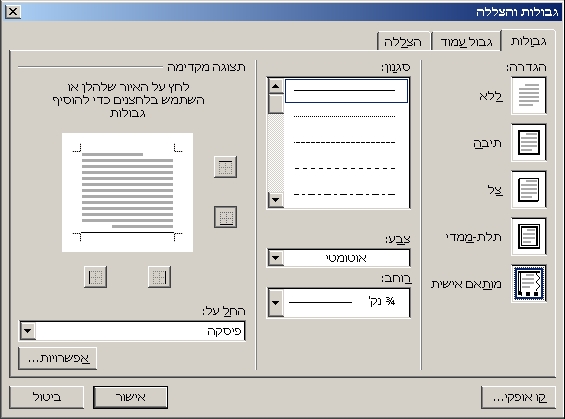
  • בוורד 2007 וורד 2010 , כרטיסייה בית , גבול,גבולות והצללה , לבחור ללא

קו מפריד בודד

קו מפריד בודד

באמצעות הלחצן ‘קו אופקי’ הנמצא בתחתית תיבת השיחה, ניתן להוסיף קוים נוספים – בנוסף על הקווים המוצגים בטיפ זה.

  • ‘תגית חכמה’, ‘בטל קו גבול’. מבטל את קו הגבול אבל משאיר את 3 הסמנים שהקלדנו.
קו מפריד בודד

כאשר נמצאים מתחת לקו, בתחילת הפסקה שאחרי הקו, לחצן BACKSPACE

ב ה צ ל ח ה !

הכותבת הנה מיכל דוד
הדרכה וטיפים אקסל, אקסל VBA, אקסס, Ms Project
eso.co.il


למידע נוסף אודות אופיס 365

האם כדאי לעבור ל- Windows 8

Windows 8מיקרוסופט הציגה לאחרונה את מערכת ההפעלה החדשה שלה windows 8 וכמו תמיד, אנחנו מתלבטים האם לרוץ ולשדרג לגרסה החדשה או להישאר עם הקיימת.

כדי לענות על השאלה הזו, צריך להבין את השינויים והשיפורים שמציעה windows 8 ולבדוק לגבי כל עסק בנפרד האם הצרכים המידיים שלו יצאו נשכרים מהשדרוג.

החידושים שמציעה windows 8

ממשק משתמש עם הפנים למסכי מגע

השינוי הבולט ביותר והחידוש המסעיר ביותר שמציעה ווינדוס 8 למשתמשים הוא בממשק המשתמש, שזונח את תצורת החלונות המסורתית שהעניקה לווינדוס את שמה והופך לאריחים גדולים ולחיצים, מותאמים לשימוש במסך מגע (אך גם בעכבר ובמקלדת). הרוח הכללית בעולם המחשוב שמעבירה את המשקל לכיוון הטאבלטים ומסכי המגע ניכרת היטב בממשק של מייקרוסופט. כפתור ה”התחל” נעלם ואריחי היישומים מאפשרים לגשת לאפליקציות מותאמות לסביבת העבודה אותן ניתן להוריד מחנות אפליקציות של מייקרוסופט. האריחים מציגים מידע משתנה ו”חי” ומאפשרים לנווט בין מסכים.

ביצועים משופרים

מבחינת מהירות פעולות ומהירות תגובה, מבחינת כמות הזיכרון שהיא צורכת, ביצועי המעבד ומהירות העלייה והכיבוי, מדובר בביצועים יפים ומשופרים לעומת הגרסה הקודמת. פחות תוכנות שנתקעות, פחות בזבוז זמן.

אבטחה ותחזוקה קלים יותר

גרסת ווינדוס 8 מאפשרת, בניגוד לגרסאות קודמות, לבצע תהליך של ריענון במקום לפרמט את המחשב, לאבד חומר ולהתקין תוכנות מחדש, כך שהתחזוקה קלה יותר.

כשהמחשב מסיים את תפקידו, ניתן לבצע מחיקה כוללת של המחשב ולהשמיד את כל הקבצים, מה שמחזיר אותו למצב של התקנה נקייה כאילו כרגע יצא מהקופסה.

גם רמת האבטחה השתפרה באמצעות סיסמת תמונה – הקשה וציור על פני תמונה אישית המאפשרת אינסוף של צירופים אפשריים ומקשה על פריצה וחדירה למחשב וקישור און-ליין למחשב לאימות באמצעות הודעת סמס עם קוד מספרי ישירות לנייד.

כל זה, על קצה המזלג. קיימים כמובן חידושים נוספים, דפדפן אקספלורר 10 מהיר, שיפורים בממשק ההתקנה ועוד ועוד.

האם לשדרג ל- Windows 8

אין ספק שווינדוס 8 מסתכל קדימה. הוא מתקדם ונותן מענה לכיוון אליו הולך כל עולם המחשוב – טאבלטים, מסכי מגע, מחשוב ענן. אם העסק שלך עושה שימוש רב במסכי מגע, אם אתה עושה שימוש או מתכוון עבור לענן ואם אתה נמצא בתהליך של שדרוג טכנולוגי, הצעד המתבקש הוא למקסם יכולות עם ווינדוס 8.

כדי לענות במדויק על השאלה הזו, צריך להכיר היטב את העסק, את הפרופיל הטכנולוגי הנוכחי שלו, את היעדים והמטרות העסקיות שמנחות אותו.

שירותי מחשוב לחברות, ארגונים ועסקים.

תפריט נגישות